まず、どちらに当てはまるか選んでください
選ぶと、ガイド全体があなたに関係する内容だけになります。
はじめに:パソコンのLINEを開く
このあとの手続きはパソコンで行います。LINEで届くご案内をパソコンで開けるように、最初にパソコンのLINEにログインしてください。所要時間は5分ほどです。
用意するもの
- パソコン
- いつものスマートフォン (LINEが入っているもの)
-
パソコンにLINEを入れる
下のボタンからLINE公式の案内ページを開き、お使いのパソコンに合わせてWindows版かMac版をダウンロードして入れます。
-
パソコンのLINEを起動する
起動すると、画面にQRコードが出ます。
-
スマートフォンでQRコードを読み取る
スマートフォンのLINEでQRコードリーダーを開き、パソコンに出ているQRコードを読み取ります。
-
スマートフォンで「ログイン」を押す
-
パソコンに数字が出たら、スマートフォンに入力する
はじめてログインするときは、パソコンに数字が出ます。3分以内にスマートフォンに入力してください。
ログインできないときは、スマートフォンのLINEの設定で「ログイン許可」をオンにしてから、もう一度お試しください。
パソコン版LINEの入手(LINE公式)出典:LINEみんなの使い方ガイド「パソコンでLINEを利用する」、LINEヘルプセンター「PC版LINEのダウンロード・ログイン・ログアウト」
GビズIDプライムの取得
今回の申請には「プライム」アカウントが必要です(簡易版の「エントリー」では申請できません)。申請はパソコンで行ってください。
マイナンバーカードをお持ちの方
かかる日数:最短即日(オンラインで完結)
用意するもの
- 代表者のマイナンバーカード (署名用電子証明書が有効なもの)
- パソコン
- スマートフォン (マイナンバーカードを読み取れて、SMSが受け取れるもの)
- メールアドレス (これがログインIDになります)
-
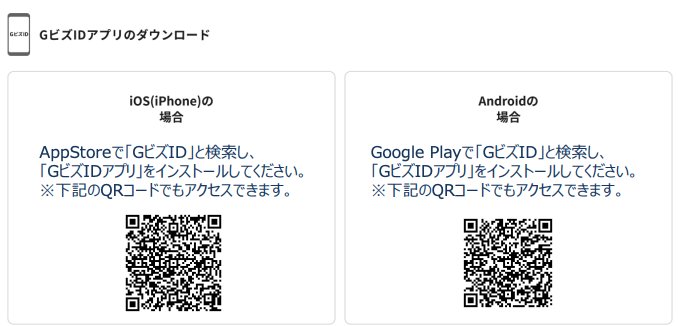
スマートフォンに「GビズIDアプリ」を入れる
App Store または Google Play で「GビズID」と検索してインストールします。
出典:Regista社内マニュアル -
パソコンで申請を始める
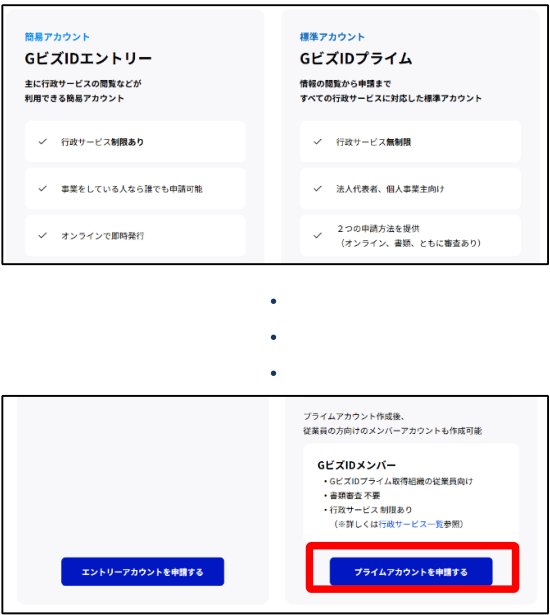
下のボタンから公式サイトを開き、「プライムアカウントを申請する」→「事前チェックに進む」。「個人事業主」「法人代表者、府省・地方公共団体職員」を選び、マイナンバーカードは「持っている」を選んで、「オンライン申請を開始する」へ進みます。
「プライムアカウントを申請する」を押す(出典:GビズID公式クイックマニュアル) -
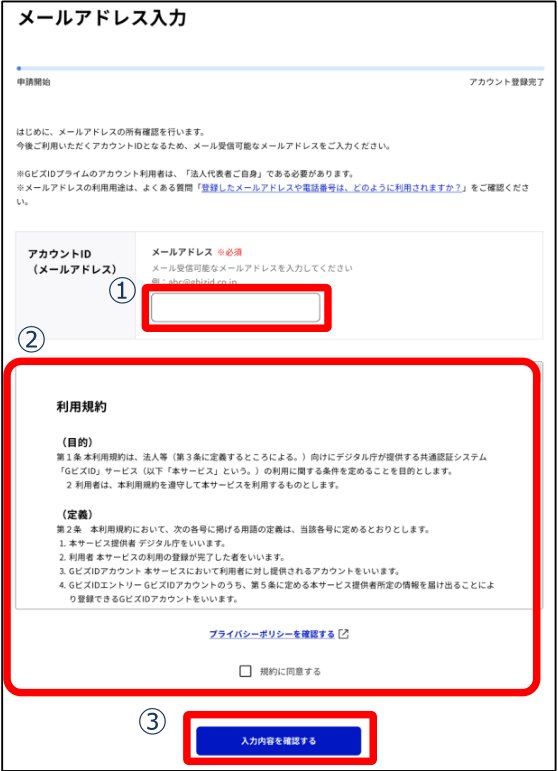
メールアドレスと会社の情報を入力する
メールで届く確認コードを30分以内に入力し、続けて屋号会社の情報、連絡先、SMSを受け取る電話番号、パスワードを入力して登録します。
メールアドレスの入力画面(出典:GビズID公式クイックマニュアル) -
アプリでマイナンバーカードを読み取る
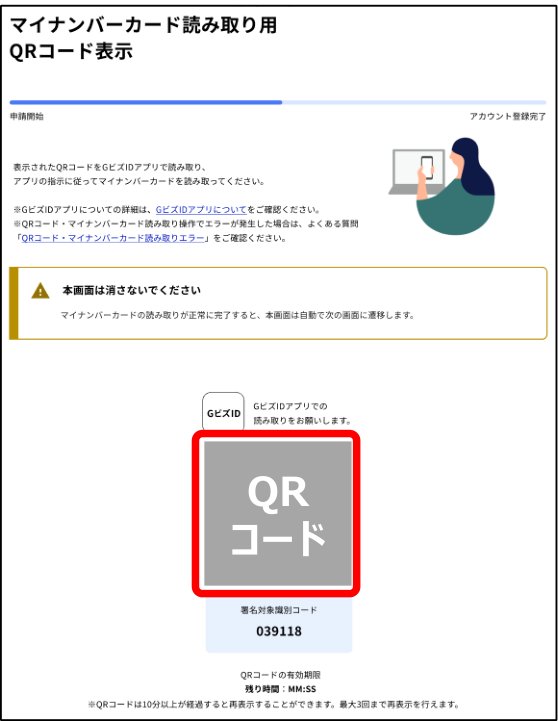
パソコンに出るQRコードをGビズIDアプリで読み取り、マイナンバーカードをスマートフォンにかざします。QRコードは10分で切れるので、切れたら「QRコードを再表示する」を押してください。
パソコンに表示されるQRコード(出典:GビズID公式クイックマニュアル) -
アプリ認証とSMSの確認をして完了
「アプリ認証を設定する」へ進み、画面の案内どおりに操作します。最後にSMSで届く確認コードを入力すれば完了です。
マイナンバーカードをお持ちでない方
かかる日数:郵送で2週間〜最大1ヶ月。ご案内が届いたら、その週のうちにお申し込みください。
用意するもの
- 市区町村が発行する「印鑑登録証明書」の原本法務局が発行する「印鑑証明書」の原本 (発行から3ヶ月以内・コピー不可)
- 印鑑証明書と同じ印鑑
- パソコンとプリンター
- SMSが受け取れる携帯電話・スマートフォン
- メールアドレス (これがログインIDになります)
-
パソコンで申請を始める
下のボタンから公式サイトを開き、「プライムアカウントを申請する」→「事前チェックに進む」。「個人事業主」「法人代表者、府省・地方公共団体職員」を選び、マイナンバーカードは「持っていない」を選んで、「書類申請へ進む」→「書類申請を開始する」へ進みます。
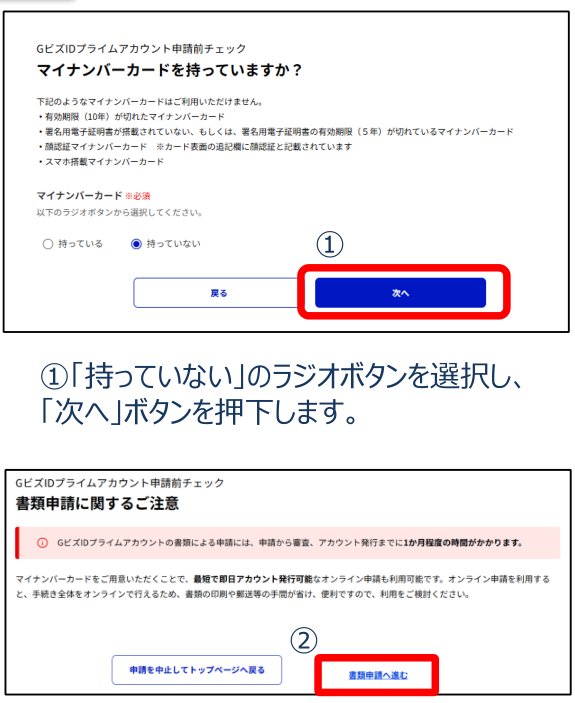
「持っていない」→「書類申請へ進む」(出典:GビズID公式クイックマニュアル) -
メールアドレスと会社の情報を入力する
メールで届く確認コードを30分以内に入力し、続けて事業者の情報、連絡先、SMSを受け取る電話番号、パスワードを入力して送信します。名前・住所は印鑑証明書と同じ書き方にしてください。違うと差し戻しになります。
-
申請書を印刷する
画面の案内に沿って進み、「申請書ダウンロード」から申請書を印刷します。
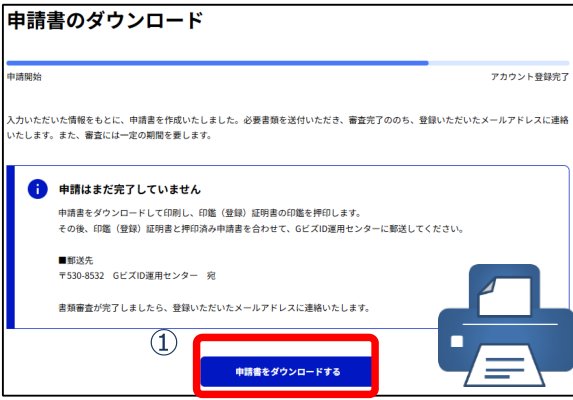
申請書のダウンロード画面(出典:GビズID公式クイックマニュアル) -
押印して郵送する
作成日を手書きし、印鑑証明書と同じ印鑑を押して、印鑑証明書の原本と一緒に郵送します。
送り先:〒530-8532 GビズID運用センター宛(郵便番号と宛名だけで届きます。普通郵便の料金で、日本郵便のみ。宅配便は使えません)。手書きで修正した申請書は無効です。送る前にコピーを取っておいてください。
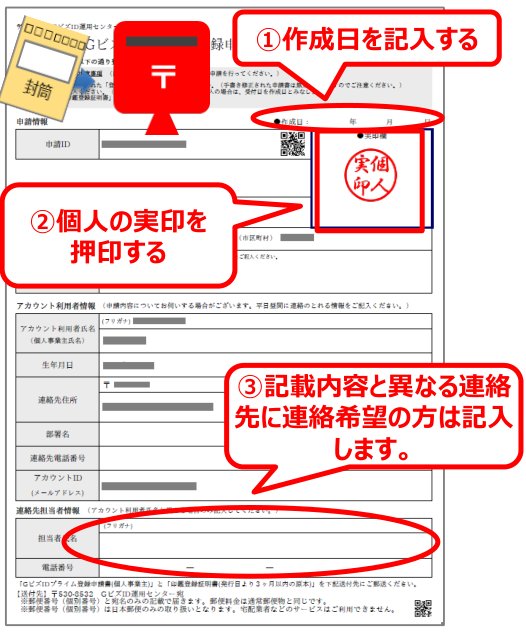
作成日の記入と押印の場所(出典:GビズID公式クイックマニュアル) -
審査完了メールが届いたら、SMSの確認をして完了
件名「【GビズID】GビズIDプライム登録申請の審査完了のお知らせ」のメールが届きます。期限内にメールのURLを押し、SMSで届く確認コードを入力すれば完了です。
すでにGビズID(エントリーなど)をお持ちの方や、途中で手続きをやめた方は、公式サイトの「ログイン」→「GビズIDプライムへの変更」から、同じ流れで進めます。
出典:GビズID公式サイト「申請アカウントの選択」、GビズIDクイックマニュアル GビズIDプライム編 ver1.6(2026年9月)(個人事業主向け/法人向け)、公募要領 インボイス枠(インボイス対応類型)(2026年8月28日版)
SECURITY ACTIONの自己宣言
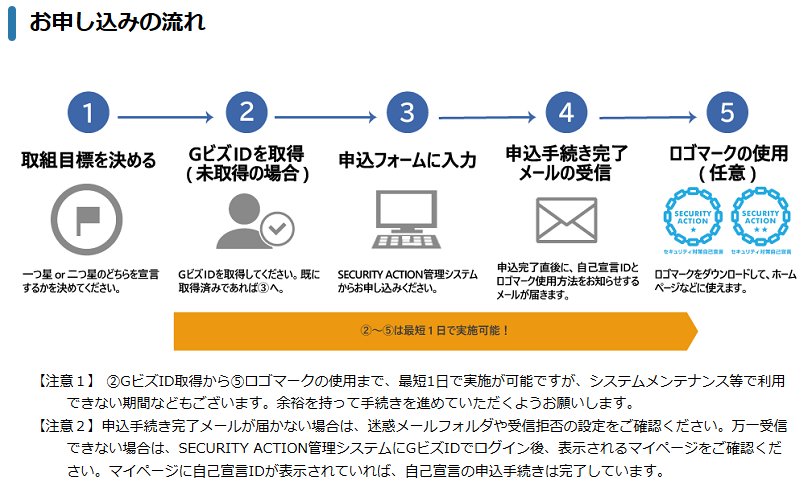
情報セキュリティ対策に取り組むことをIPA(情報処理推進機構)へ自己宣言する制度です。今回の補助金では「一つ星」または「二つ星」の宣言が申請の必須条件です。2026年4月の制度改定により、申込にはGビズIDでのログインが必須になりました。①のGビズID取得を先に済ませてください。
-
「一つ星」を選ぶ
取組目標は「一つ星」を選びます(この補助金は一つ星で大丈夫です)。
-
GビズIDでログイン
GビズIDプライム(またはメンバー)アカウントでSECURITY ACTION管理システムにログインします。
-
申込フォームに入力
個人情報の取扱いへの同意、ロゴマーク使用規約への同意、事業者情報、取組内容を入力します。
-
完了メールを受け取る
自己宣言IDが記載された完了メールが届きます。届かない場合は管理システムのマイページで宣言IDの有無をご確認ください。
-
自己宣言IDをRegistaに送る
宣言するだけでは終わりではありません。届いた自己宣言ID(「5」で始まる11桁)を、LINEのカードの「自己宣言IDを送る」から送ってください。申請でこの番号を使います。
出典:IPA公式サイト「SECURITY ACTION 自己宣言の申込方法」(2026年4月1日改定版)、IPA SECURITY ACTION 補助金申請についての案内、公募要領 インボイス枠(インボイス対応類型)(2026年8月28日版)
必要書類の集め方
代わりの書類は一切認められないため、名前と条件(発行日・年度)をよく確かめてご用意ください。
PDFがあればPDFで。紙しかない場合は、スマホで撮った写真で大丈夫です(四隅まで入れ、文字がはっきり読めるように)。マイナンバーが載っている書類は、その部分を紙や付箋で隠してから撮ってください。送ると「何の書類ですか?」と聞かれるので、ボタンで選んでください。
ページ上部で「法人/個人事業主」を選ぶと、あなたが集める書類が表示されます。
法人の方が集める書類(3種類)
-
履歴事項全部証明書
法務局が発行する登記簿の証明書です。発行日から3ヶ月以内のものをご用意ください。窓口:最寄りの法務局に行けば、登録不要でその場で取得できます。急ぎなら窓口が確実です。オンライン:「登記・供託オンライン申請システム」から請求できます(利用者登録が必要、郵送で受け取り)。
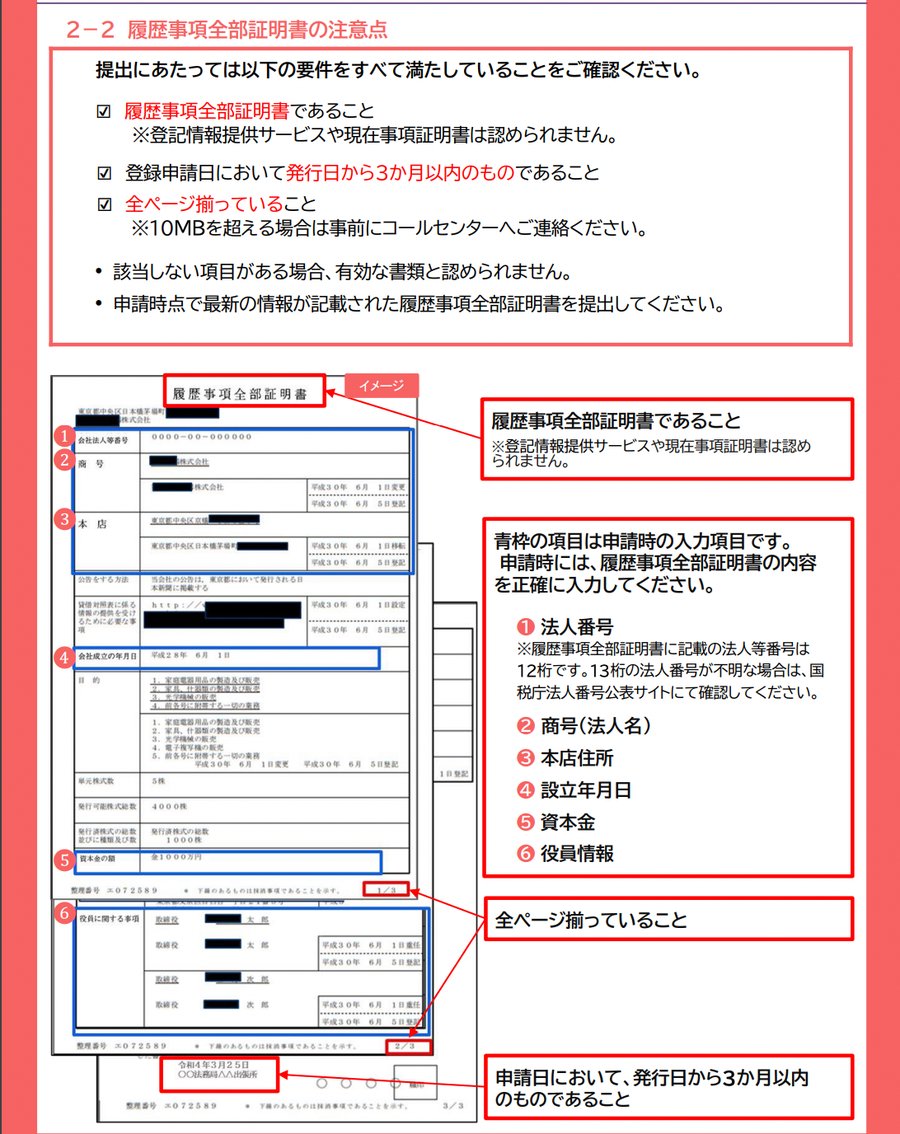
履歴事項全部証明書の見本(出典:Regista社内マニュアル) -
法人税の納税証明書「その2」
税務署が発行する、直近分の法人税の納税証明書です。納税したときの領収書では代わりになりません。種類は「その1」でも認められますが、Registaでは「その2」(所得金額用)をお願いしています。
e-Taxをお使いの方:オンラインで請求でき、最短で当日発行されます。e-Taxをお使いでない方:最寄りの税務署窓口で「納税証明書交付請求書」を出せばその場で発行されます(手数料1枚400円、運転免許証などの本人確認書類が必要)。
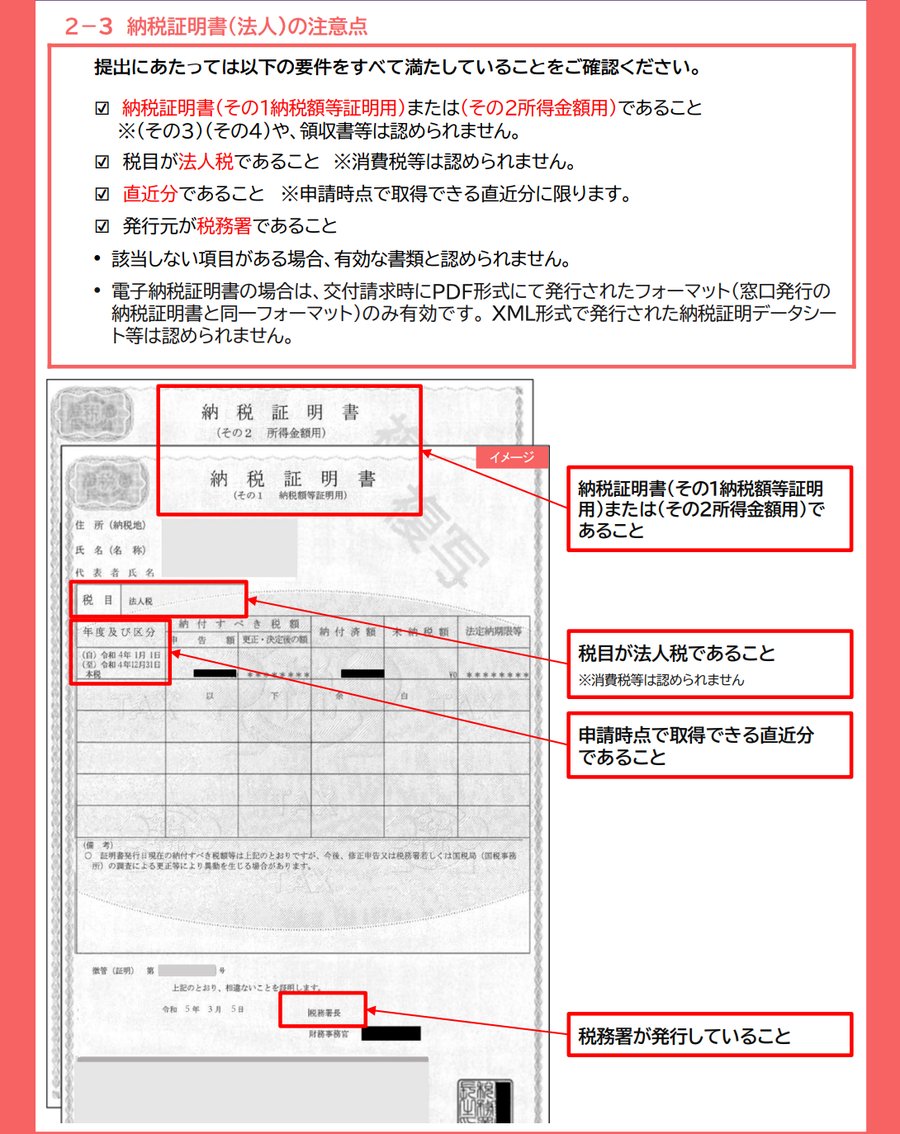
法人税の納税証明書の見本(出典:Regista社内マニュアル) -
直近の貸借対照表と損益計算書
直近の決算期のものです。顧問税理士がいる方は、税理士に控えがあるか聞くのが一番早いです。会計ソフト(弥生会計・freee・マネーフォワードなど)に保存されていることもあります。
・書類にマイナンバーなどが載っている場合は、その部分を黒く塗りつぶしてからお送りください。
・会社の住所は、書類どうしで同じ書き方になっているか見てください(ビル名の有無など)。違う場合は担当者にお知らせください。
個人事業主の方が集める書類(4種類)
-
本人確認書類
次のどれか1つです。運転免許証(有効期限内、表裏両面)、運転経歴証明書、住民票(発行から3ヶ月以内)。
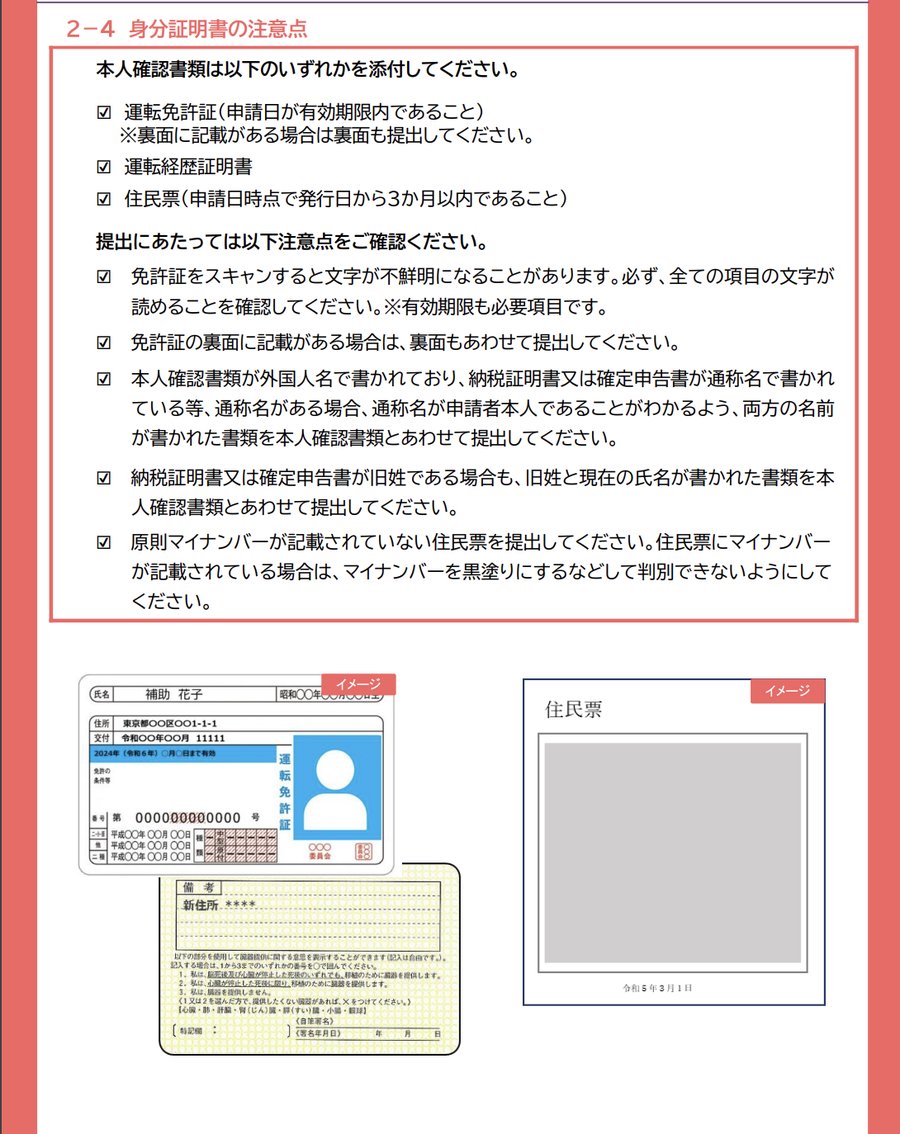
本人確認書類の見本(出典:Regista社内マニュアル) -
所得税の納税証明書「その2」
税務署が発行する、直近分の所得税の納税証明書です。納税したときの領収書では代わりになりません。「その1」でも認められますが、確定申告書の受付が確認できない場合は「その2」が必要になるため、Registaでは「その2」(所得金額用)をお願いしています。
e-Taxをお使いの方:オンラインで請求でき、最短で当日発行されます。e-Taxをお使いでない方:最寄りの税務署窓口で「納税証明書交付請求書」を出せばその場で発行されます(手数料1枚400円、運転免許証などの本人確認書類が必要)。
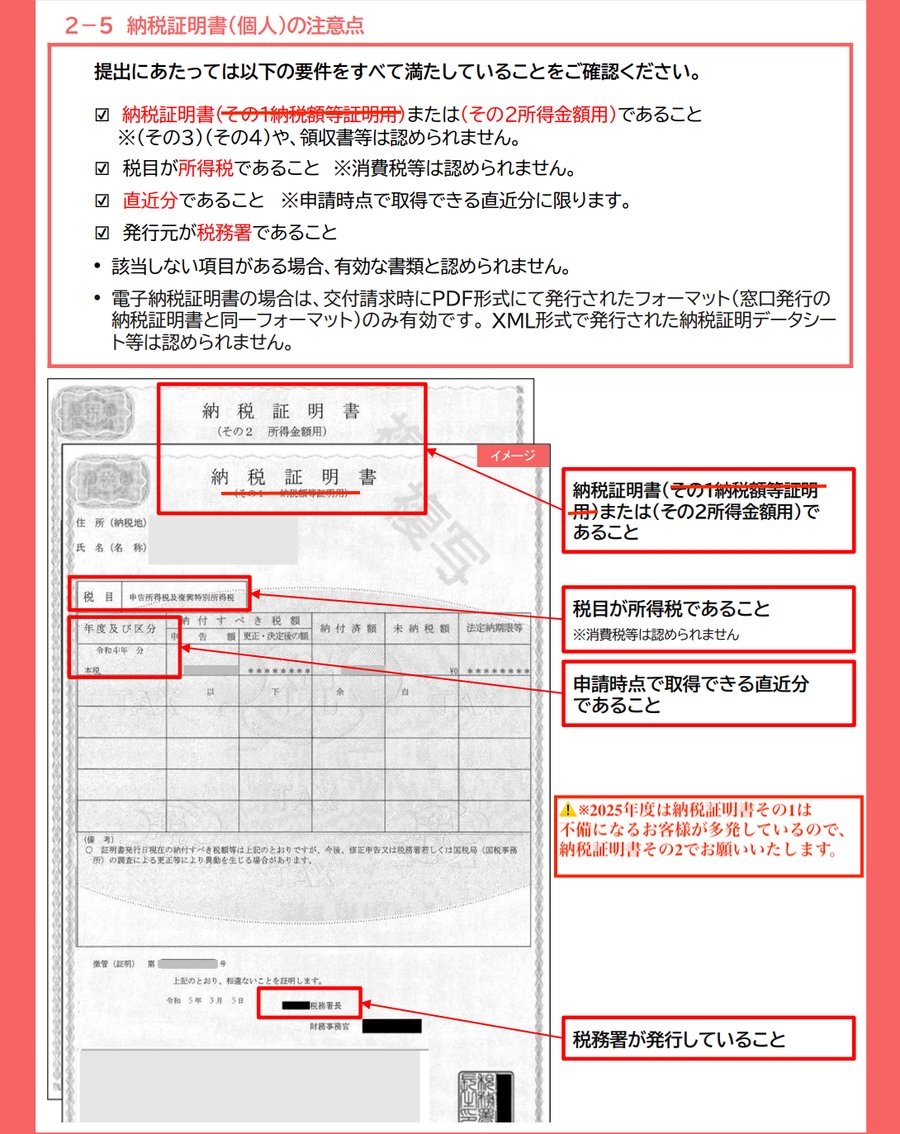
所得税の納税証明書の見本(出典:Regista社内マニュアル) -
確定申告書の控え(令和7年分)
税務署が受け取ったことが分かる第一表の控えが必要です。次のどちらかでご用意ください。
① 控えに受付番号と受付日時が印字されている(e-Taxで提出した場合など)
② 控えと、e-Taxの「受信通知(メール詳細)」をセットで出せる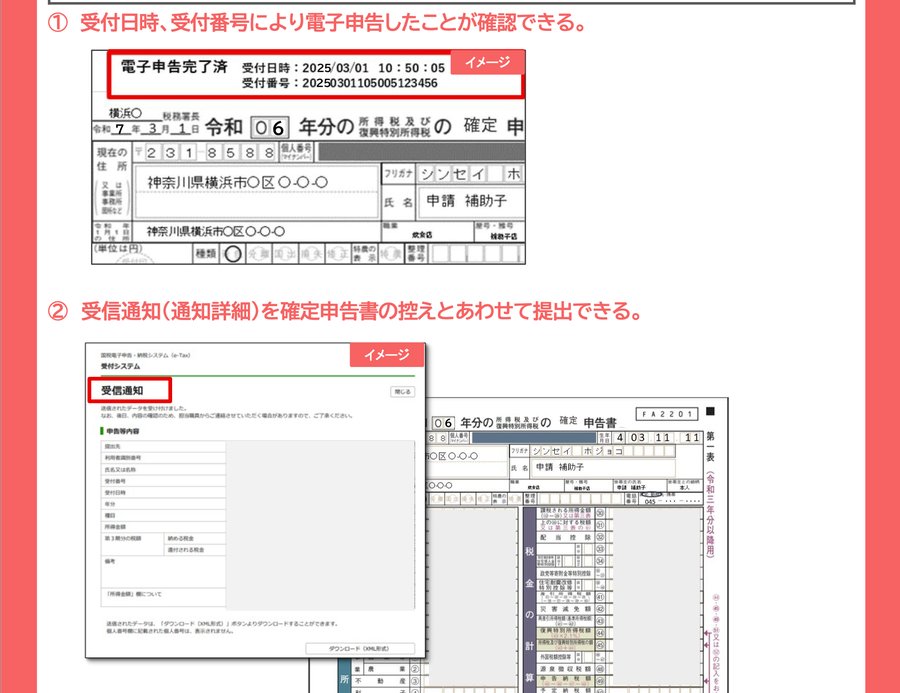
①②の見本(出典:Regista社内マニュアル) 税理士の印だけが押された控えは使えません。控えが見当たらない方は、税務署の「申告書等閲覧サービス」で過去の申告書を見られます(スマートフォンでの撮影が認められています)。
-
青色申告決算書 または 収支内訳書
青色申告の方は青色申告決算書、白色申告の方は収支内訳書です。確定申告書と同じ年(令和7年分)のものをご用意ください。
・書類にマイナンバーや保険者番号などが載っている場合は、その部分を黒く塗りつぶしてからお送りください。
・住所や名前は、書類どうしで同じ書き方になっているか見てください(マンション名の有無など)。違う場合は担当者にお知らせください。
・旧姓や通称名で申告している方は、両方の名前が載った書類(住民票など)も一緒にご用意ください。
従業員がいる方だけ:賃金台帳
従業員がいない方は、この書類は不要です。
用意するもの
- 賃金台帳 (全員分)
- 期間:2024年10月分から最新の月まで
賃金台帳がない場合は、LINEで担当者にご相談ください。
-
賃金台帳を出す
給与ソフト(freee・マネーフォワード・弥生など)の「賃金台帳」メニューから出力できます。Excelで作っている方は、そのファイルをお使いください。
-
載っているか確かめる
名前・働いた時間・基本給・手当・支給額が載っているか見てください。
-
LINEで送る
PDFかExcelのまま送ってください。紙を撮った写真は読み取れないことがあります。
出典:公募要領 インボイス枠(インボイス対応類型)(2026年8月28日版)「交付申請に必要な書類」、法務局公式サイト、国税庁「納税証明書の交付請求手続」、国税庁「申告書等の情報の取得について」
省力化ナビ
中小機構のサイトで、今の困りごとを選び、解決策をPDFで受け取る手続きです(補助金の加点のため)。Registaが代わりに入力します。お客様の操作はありません。
入力に使う情報
- GビズIDプライムに登録したメールアドレス (①でお送りいただいたもの)
- 会社名・ご担当者名、④と同じ会社の情報 (③でお送りいただいた情報・書類から、Registaが確認します)
出典:Regista社内マニュアル「省力化ナビ」、公募要領 インボイス枠(2026年8月28日版)
成長加速マッチングサービス
中小企業庁のサイトに会社を登録し、「挑戦課題」を載せます。入力する文章は、RegistaがLINEでお送りします。届いたらコピーして貼り付けてください。所要時間は20分ほどです。
用意するもの
- パソコン
- GビズIDのアカウントID・パスワードと、GビズIDアプリの入ったスマートフォン
- Registaから届いた文章(挑戦課題のタイトル・解決の目標・事業内容)
- 損益計算書決算書 (直近の売上高と営業利益を入れるため)
-
GビズIDでログインする
下のボタンからサイトを開き、「新規登録・ログイン」→「事業者」を選び、GビズIDでログインします。
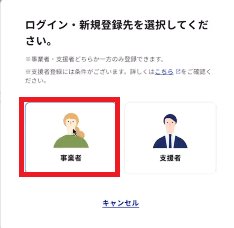
「事業者」を選ぶ(出典:Regista社内マニュアル) -
利用規約に同意し、基本情報を確かめる
「利用規約を最後まで確認しました」にチェックして「利用規約に同意」。会社名などはGビズIDから自動で入ります。業種・従業員数・売上高を選び、所在地と担当者の電話番号を入れて「次へ」。
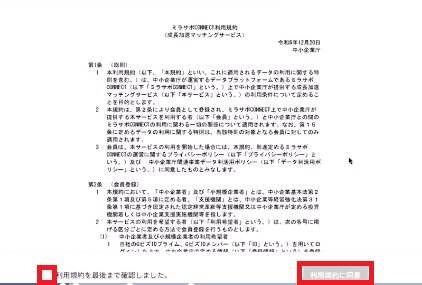
左下にチェック、右下で同意(出典:Regista社内マニュアル) -
挑戦課題を入れる
・挑戦課題カテゴリー →「経営相談」
・相談したい挑戦課題 →「IT関連(IT活用による情報発信、内容管理)」
・IPO(新規公開株式) →「希望なし」
・挑戦課題のタイトル、解決の目標・詳細 →担当者から届いた文章を貼り付け
・挑戦課題解決の希望時期 →「希望なし」
・公開範囲 →支援者とのやりとりを希望しない場合は「グループA」か「グループB」のどちらか、希望する場合は「すべて選択する」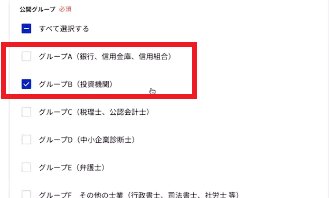
公開範囲の選択(出典:Regista社内マニュアル) -
財務情報と事業内容を入れる
「+財務情報を追加」を押し、直近の決算年月・売上高・営業利益を入れます。事業内容はRegistaから届いた文章を貼り付けます。
「その他のアピールポイント」と「特徴タグ」は、下にある「フォームに反映」を押すと自動で入ります(出ない場合は空欄で大丈夫です)。
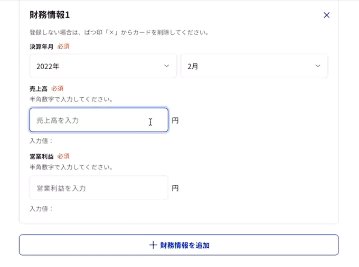
財務情報の入力(出典:Regista社内マニュアル) -
「登録」を押し、担当者に知らせる
相談先は登録しなくて大丈夫です。「登録」を押したら、LINEで担当者に「登録しました」とお知らせください。
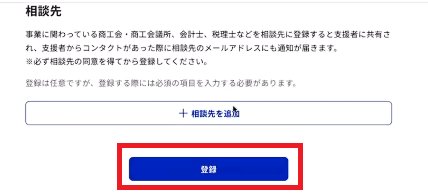
「登録」を押す(出典:Regista社内マニュアル)
出典:Regista社内マニュアル「成長加速マッチングサービス登録」、公募要領 インボイス枠(2026年8月28日版)
交付申請(オンライン面談)
①〜⑥が終わったら、交付申請だけはオンライン面談(Zoom)で、担当者の案内を受けながらお客様ご自身のパソコンで進めます。申請の画面にはお客様ご本人しかログインできないためです。入力する内容はRegistaが事前に用意しますので、面談中は案内どおりに操作していただくだけです。所要時間は90分ほどです。
①〜⑥が終わったら、LINEでお知らせください。面談の日程をご案内します。ZoomのURLは、お客様のメールアドレスに届きます。
面談の前に用意するもの
- パソコン (Zoomを入れておく。パソコン操作が不安な方は、操作できる方とご一緒に)
- SMSが受け取れる携帯電話 (申請者ご本人が管理している番号。代わりの方の電話では認証できません)
- GビズIDのアカウントID・パスワードと、GビズIDアプリの入ったスマートフォン
- パソコンで見られるメールアドレス (事務局からの大事なお知らせもここに届きます)
- ②のSECURITY ACTIONの自己宣言ID
賃上げに取り組む方へ:面談の前に、従業員に伝えておいてください
賃上げの計画を申請に入れる場合は、交付申請より前に従業員に伝えておく必要があります。朝礼・会議・面談などで口頭で構いません。伝えた日と、伝えた相手(従業員の代表、給与の担当者、いちばん低い時給で働いている方)を控えておいてください。対象になるかどうかは担当者からご案内します。
面談中にお客様が操作すること
-
メールアドレスをZoomのチャットで送る
打ち間違いを防ぐため、口頭ではなくチャットでお送りください。
-
届いたメールのURLを押し、画面を共有する
件名「【IT導入補助金】招待マイページ招待のお知らせ」のメールが届きます。URLを押してページが開いたら、Zoomで画面共有してください。「マイページを開設します。よろしいですか?」にチェックして「次へ」。
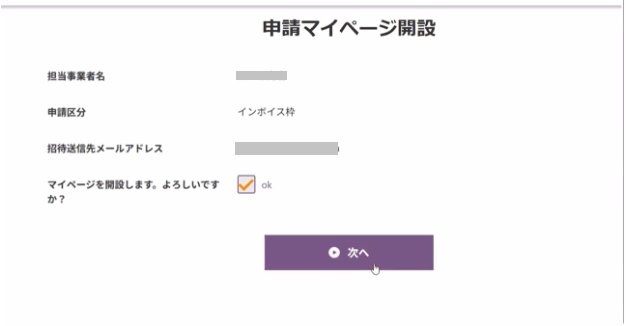
申請マイページ開設(出典:Regista社内マニュアル) -
GビズIDでログインする
アカウントIDとパスワードを入れてログインします。続けて、スマートフォンのGビズIDアプリを開いて画面に出ている番号を入れるか、メールで届く6桁のコードを入れます。
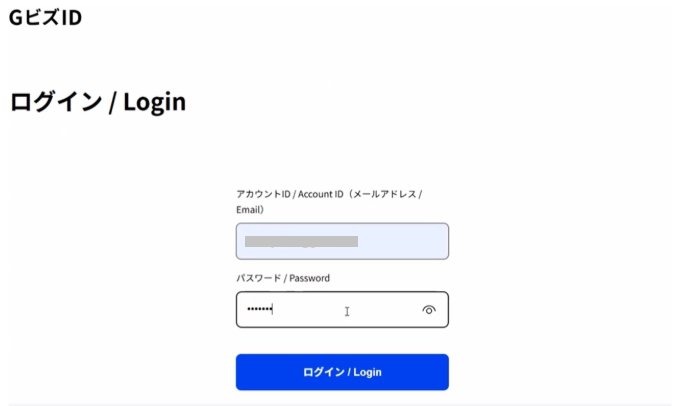
GビズIDのログイン画面(出典:Regista社内マニュアル) -
担当者の案内どおりに入力する
入力する内容は担当者が画面を見ながらお伝えします。従業員の人数や、いちばん低い時給などを確認させていただくことがあります。
-
SMSの認証コードを入れて提出する
「認証コードを発行する」を押すと、携帯電話にSMSが届きます。その番号を入れて「事務局へ提出」を押せば完了です。コードは30分で使えなくなり、30分たつまで再発行できないので、押したらすぐに入力してください。
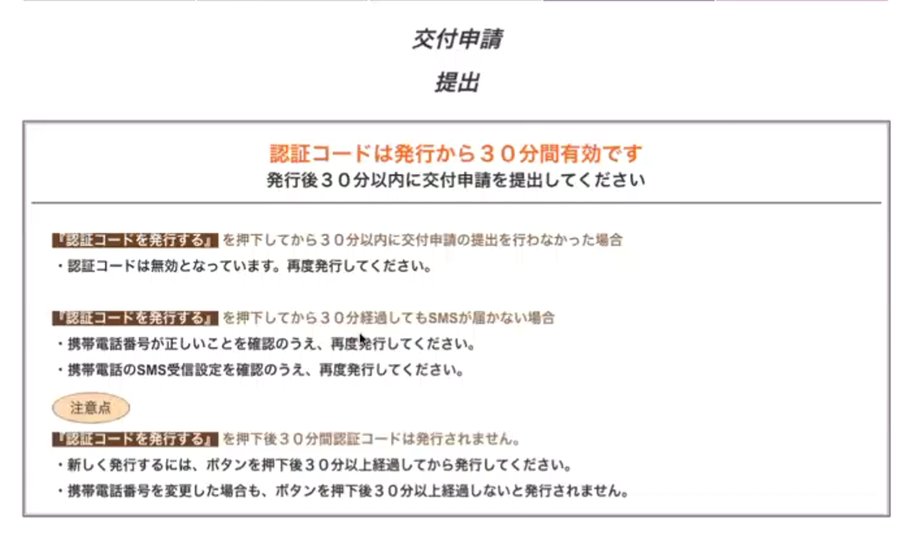
認証コードの注意(出典:Regista社内マニュアル)
申請が終わったら
-
交付決定が出るまで、契約・支払いをしない
交付決定の前にツールの契約・支払いをすると、補助金の対象外になります。
-
事務局からのメールは、自分で直さずに転送する
申請内容に不備があると、事務局からメールが届きます。ご自身で修正せず、Registaにお知らせください。
-
成長加速マッチングは「掲載中」のままに
支援者から「コンタクトが届きました」と連絡が来ることがあります。承諾するかどうかはお客様のご自由です。
-
Registaからの連絡には早めにご返信を
採択の結果はRegistaからもお知らせします。実地調査の対象になった場合もRegistaがサポートします。