まず、どちらに当てはまるか選んでください
選ぶと、ガイド全体があなたに関係する内容だけになります。
はじめに:パソコンのLINEを開く
このあとの手続きはパソコンで行います。LINEで届くご案内をパソコンで開けるように、最初にパソコンのLINEにログインしてください。所要時間は5分ほどです。
用意するもの
- パソコン
- いつものスマートフォン (LINEが入っているもの)
-
パソコンにLINEを入れる
下のボタンからLINE公式の案内ページを開き、お使いのパソコンに合わせてWindows版かMac版をダウンロードして入れます。
-
パソコンのLINEを起動する
起動すると、画面にQRコードが出ます。
-
スマートフォンでQRコードを読み取る
スマートフォンのLINEでQRコードリーダーを開き、パソコンに出ているQRコードを読み取ります。
-
スマートフォンで「ログイン」を押す
-
パソコンに数字が出たら、スマートフォンに入力する
はじめてログインするときは、パソコンに数字が出ます。3分以内にスマートフォンに入力してください。
ログインできないときは、スマートフォンのLINEの設定で「ログイン許可」をオンにしてから、もう一度お試しください。
パソコン版LINEの入手(LINE公式)出典:LINEみんなの使い方ガイド「パソコンでLINEを利用する」、LINEヘルプセンター「PC版LINEのダウンロード・ログイン・ログアウト」
GビズIDプライムの取得
今回の申請には「プライム」アカウントが必要です(簡易版の「エントリー」では申請できません)。申請はパソコンで行ってください。
マイナンバーカードをお持ちの方
かかる日数:最短即日(オンラインで完結)
用意するもの
- 代表者のマイナンバーカード (署名用電子証明書が有効なもの)
- パソコン
- スマートフォン (マイナンバーカードを読み取れて、SMSが受け取れるもの)
- メールアドレス (これがログインIDになります)
-
スマートフォンに「GビズIDアプリ」を入れる
App Store または Google Play で「GビズID」と検索してインストールします。
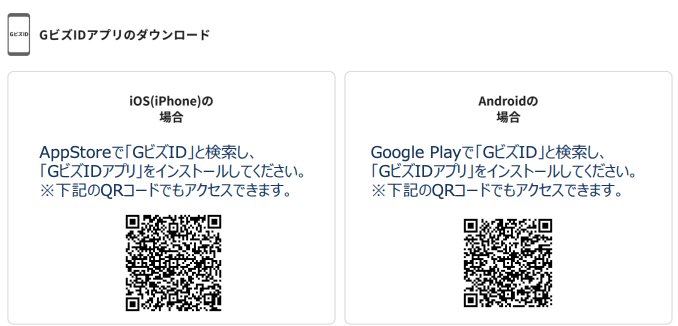
出典:Regista社内マニュアル -
パソコンで申請を始める
下のボタンから公式サイトを開き、「プライムアカウントを申請する」→「事前チェックに進む」。「個人事業主」「法人代表者、府省・地方公共団体職員」を選び、マイナンバーカードは「持っている」を選んで、「オンライン申請を開始する」へ進みます。
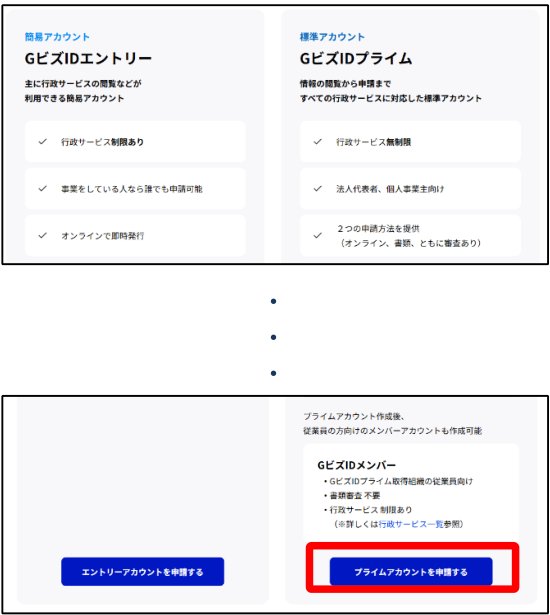
「プライムアカウントを申請する」を押す(出典:GビズID公式クイックマニュアル) -
メールアドレスと会社の情報を入力する
メールで届く確認コードを30分以内に入力し、続けて屋号会社の情報、連絡先、SMSを受け取る電話番号、パスワードを入力して登録します。
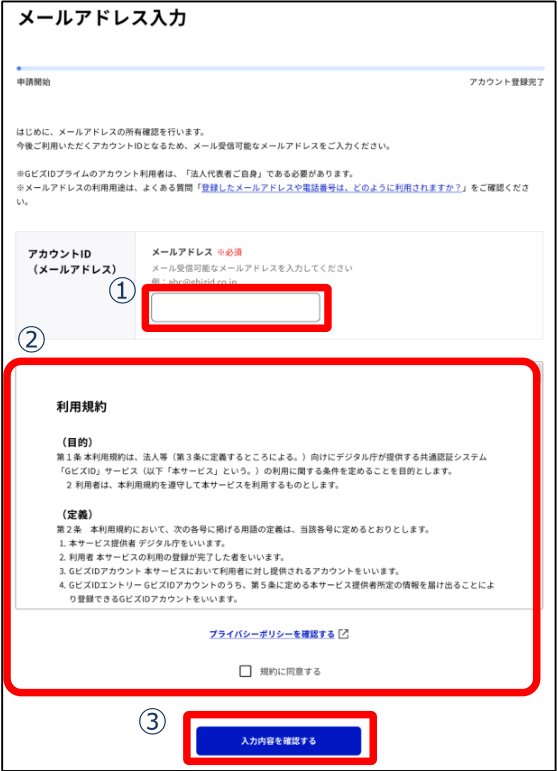
メールアドレスの入力画面(出典:GビズID公式クイックマニュアル) -
アプリでマイナンバーカードを読み取る
パソコンに出るQRコードをGビズIDアプリで読み取り、マイナンバーカードをスマートフォンにかざします。QRコードは10分で切れるので、切れたら「QRコードを再表示する」を押してください。
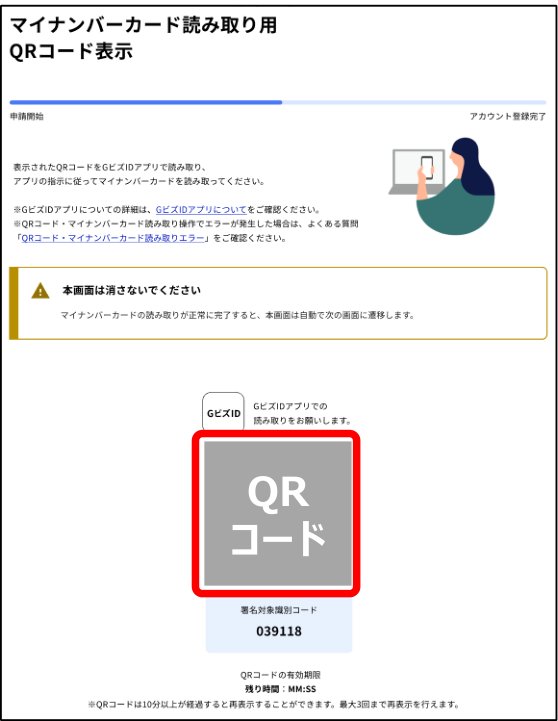
パソコンに表示されるQRコード(出典:GビズID公式クイックマニュアル) -
アプリ認証とSMSの確認をして完了
「アプリ認証を設定する」へ進み、画面の案内どおりに操作します。最後にSMSで届く確認コードを入力すれば完了です。
マイナンバーカードをお持ちでない方
かかる日数:郵送で2週間〜最大1ヶ月。ご案内が届いたら、その週のうちにお申し込みください。
用意するもの
- 市区町村が発行する「印鑑登録証明書」の原本法務局が発行する「印鑑証明書」の原本 (発行から3ヶ月以内・コピー不可)
- 印鑑証明書と同じ印鑑
- パソコンとプリンター
- SMSが受け取れる携帯電話・スマートフォン
- メールアドレス (これがログインIDになります)
-
パソコンで申請を始める
下のボタンから公式サイトを開き、「プライムアカウントを申請する」→「事前チェックに進む」。「個人事業主」「法人代表者、府省・地方公共団体職員」を選び、マイナンバーカードは「持っていない」を選んで、「書類申請へ進む」→「書類申請を開始する」へ進みます。
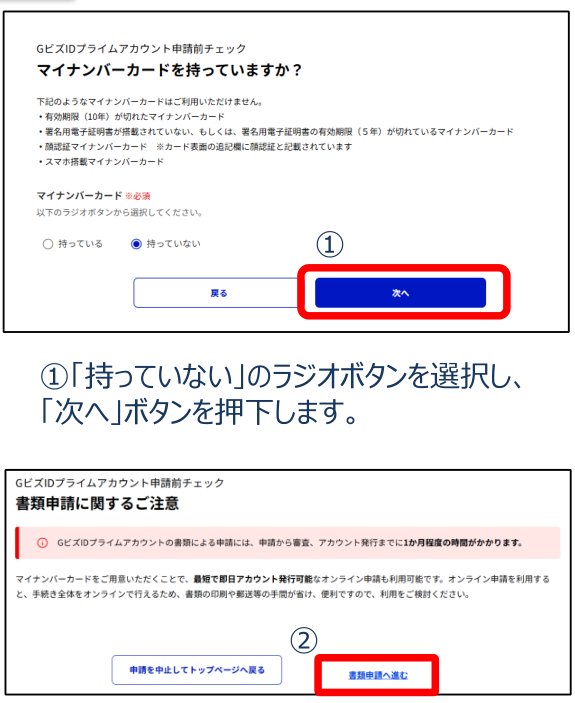
「持っていない」→「書類申請へ進む」(出典:GビズID公式クイックマニュアル) -
メールアドレスと会社の情報を入力する
メールで届く確認コードを30分以内に入力し、続けて事業者の情報、連絡先、SMSを受け取る電話番号、パスワードを入力して送信します。名前・住所は印鑑証明書と同じ書き方にしてください。違うと差し戻しになります。
-
申請書を印刷する
画面の案内に沿って進み、「申請書ダウンロード」から申請書を印刷します。
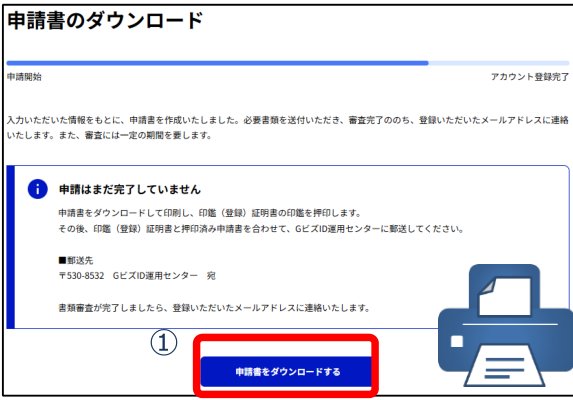
申請書のダウンロード画面(出典:GビズID公式クイックマニュアル) -
押印して郵送する
作成日を手書きし、印鑑証明書と同じ印鑑を押して、印鑑証明書の原本と一緒に郵送します。
送り先:〒530-8532 GビズID運用センター宛(郵便番号と宛名だけで届きます。普通郵便の料金で、日本郵便のみ。宅配便は使えません)。手書きで修正した申請書は無効です。送る前にコピーを取っておいてください。
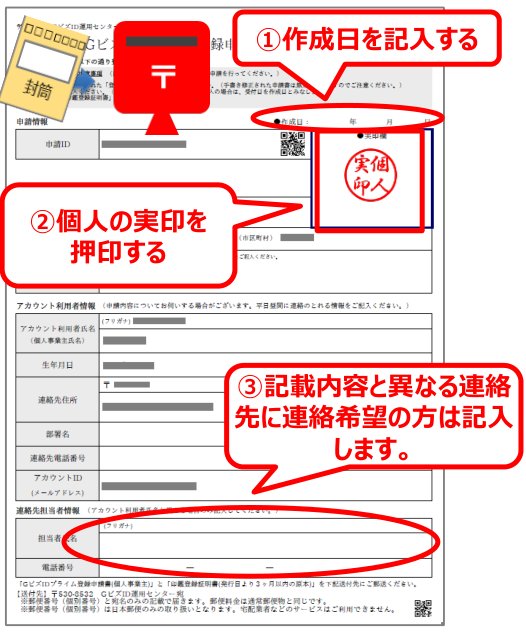
作成日の記入と押印の場所(出典:GビズID公式クイックマニュアル) -
審査完了メールが届いたら、SMSの確認をして完了
件名「【GビズID】GビズIDプライム登録申請の審査完了のお知らせ」のメールが届きます。期限内にメールのURLを押し、SMSで届く確認コードを入力します。
-
ログインして、二段階認証を設定して完了
GビズIDにログインし、画面の案内に沿って二段階認証(スマートフォンのGビズIDアプリか、メール)を設定します。交付申請のログインで使うので、この時に済ませておいてください。
すでにGビズID(エントリーなど)をお持ちの方や、途中で手続きをやめた方は、公式サイトの「ログイン」→「GビズIDプライムへの変更」から、同じ流れで進めます。
出典:GビズID公式サイト「申請アカウントの選択」、GビズIDクイックマニュアル GビズIDプライム編 ver1.6(2026年9月)(個人事業主向け/法人向け)、公募要領 インボイス枠(インボイス対応類型)(2026年8月28日版)
SECURITY ACTIONの自己宣言
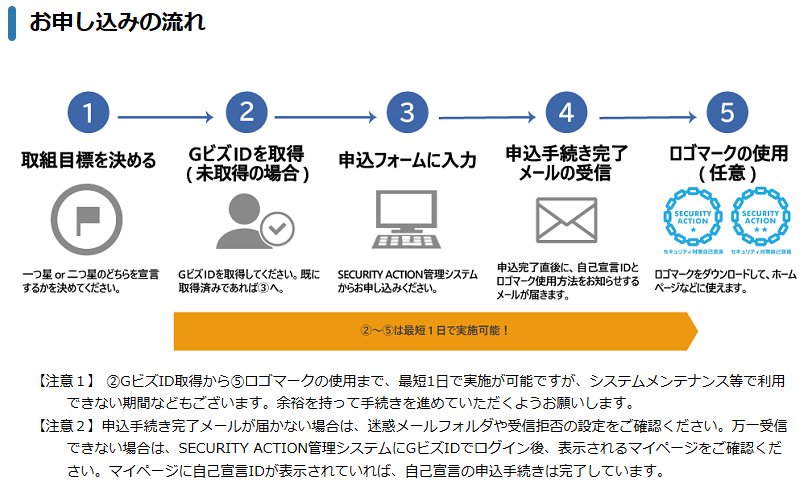
情報セキュリティ対策に取り組むことをIPA(情報処理推進機構)へ自己宣言する制度です。今回の補助金では「一つ星」または「二つ星」の宣言が申請の必須条件です。2026年4月の制度改定により、申込にはGビズIDでのログインが必須になりました。①のGビズID取得を先に済ませてください。
-
「一つ星」を選ぶ
取組目標は「一つ星」を選びます(この補助金は一つ星で大丈夫です)。
-
GビズIDでログイン
GビズIDプライム(またはメンバー)アカウントでSECURITY ACTION管理システムにログインします。
-
申込フォームに入力
個人情報の取扱いへの同意、ロゴマーク使用規約への同意、事業者情報、取組内容を入力します。
-
完了メールを受け取る
自己宣言IDが記載された完了メールが届きます。届かない場合は管理システムのマイページで宣言IDの有無をご確認ください。
-
自己宣言IDをRegistaに送る
宣言するだけでは終わりではありません。届いた自己宣言ID(「5」で始まる11桁)を、LINEのカードの「自己宣言IDを送る」から送ってください。申請でこの番号を使います。
出典:IPA公式サイト「SECURITY ACTION 自己宣言の申込方法」(2026年4月1日改定版)、IPA SECURITY ACTION 補助金申請についての案内、公募要領 インボイス枠(インボイス対応類型)(2026年8月28日版)
必要書類の集め方
代わりの書類は一切認められないため、名前と条件(発行日・年度)をよく確かめてご用意ください。
PDFがあればPDFで。紙しかない場合は、スマホで撮った写真で大丈夫です(四隅まで入れ、文字がはっきり読めるように)。(賃金台帳だけは、PDFかExcelで送ってください)マイナンバーが載っている書類は、その部分を紙や付箋で隠すか、黒く塗りつぶしてから撮ってください。送ると「何の書類ですか?」と聞かれるので、ボタンで選んでください。
ページ上部で「法人/個人事業主」を選ぶと、あなたが集める書類が表示されます。
法人の方が集める書類(3種類)
-
履歴事項全部証明書
法務局が発行する登記簿の証明書です。発行日から3ヶ月以内のものをご用意ください。「現在事項証明書」や、ネットの「登記情報提供サービス」を印刷した物は使えません。複数ページあるときは全ページをお送りください。窓口:最寄りの法務局に行けば、登録不要でその場で取得できます。急ぎなら窓口が確実です。オンライン:「登記・供託オンライン申請システム」から請求できます(利用者登録が必要、郵送で受け取り)。
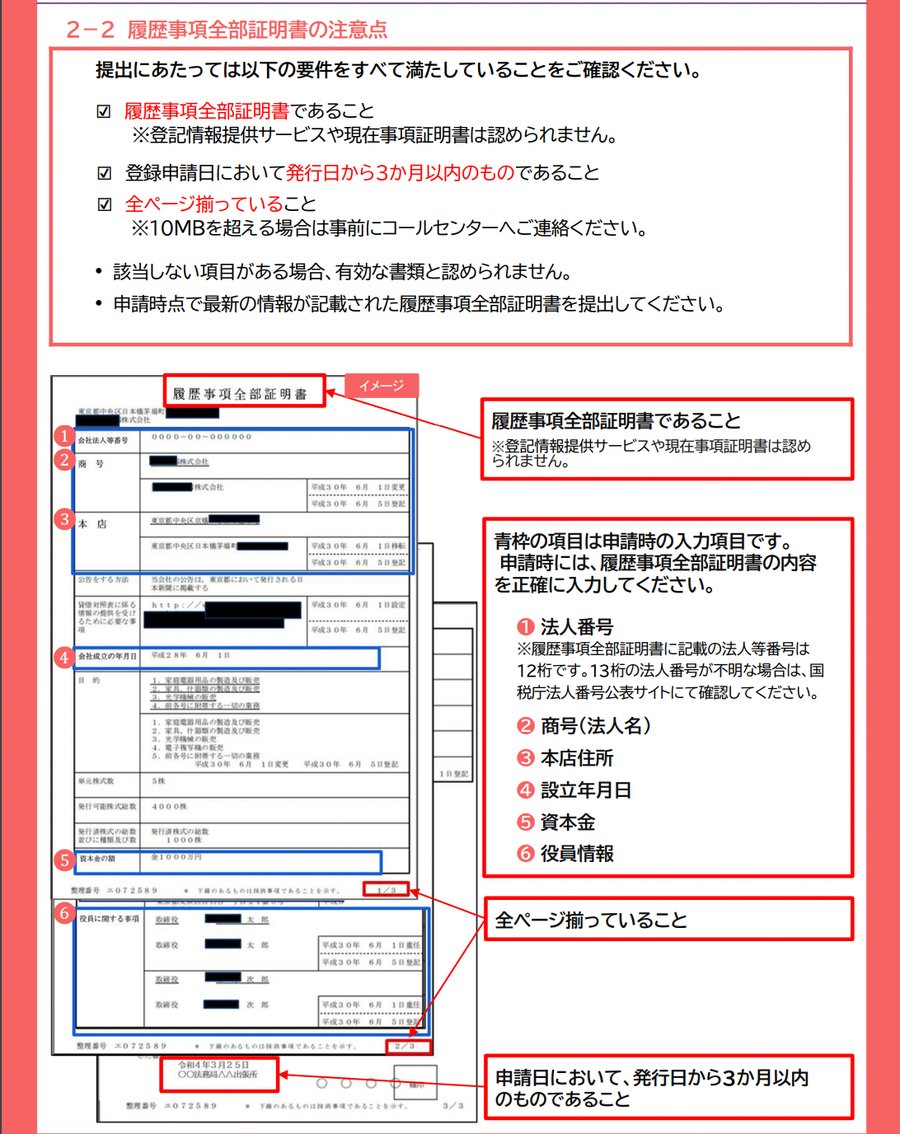
履歴事項全部証明書の見本(出典:Regista社内マニュアル) -
法人税の納税証明書「その2」
税務署が発行する、直近分の法人税の納税証明書です。納税したときの領収書では代わりになりません。種類は「その1」でも認められますが、Registaでは「その2」(所得金額用)をお願いしています。
e-Taxをお使いの方:オンラインで請求でき、最短で当日発行されます。e-Taxをお使いでない方:最寄りの税務署窓口で「納税証明書交付請求書」を出せばその場で発行されます(手数料1枚400円、運転免許証などの本人確認書類が必要)。
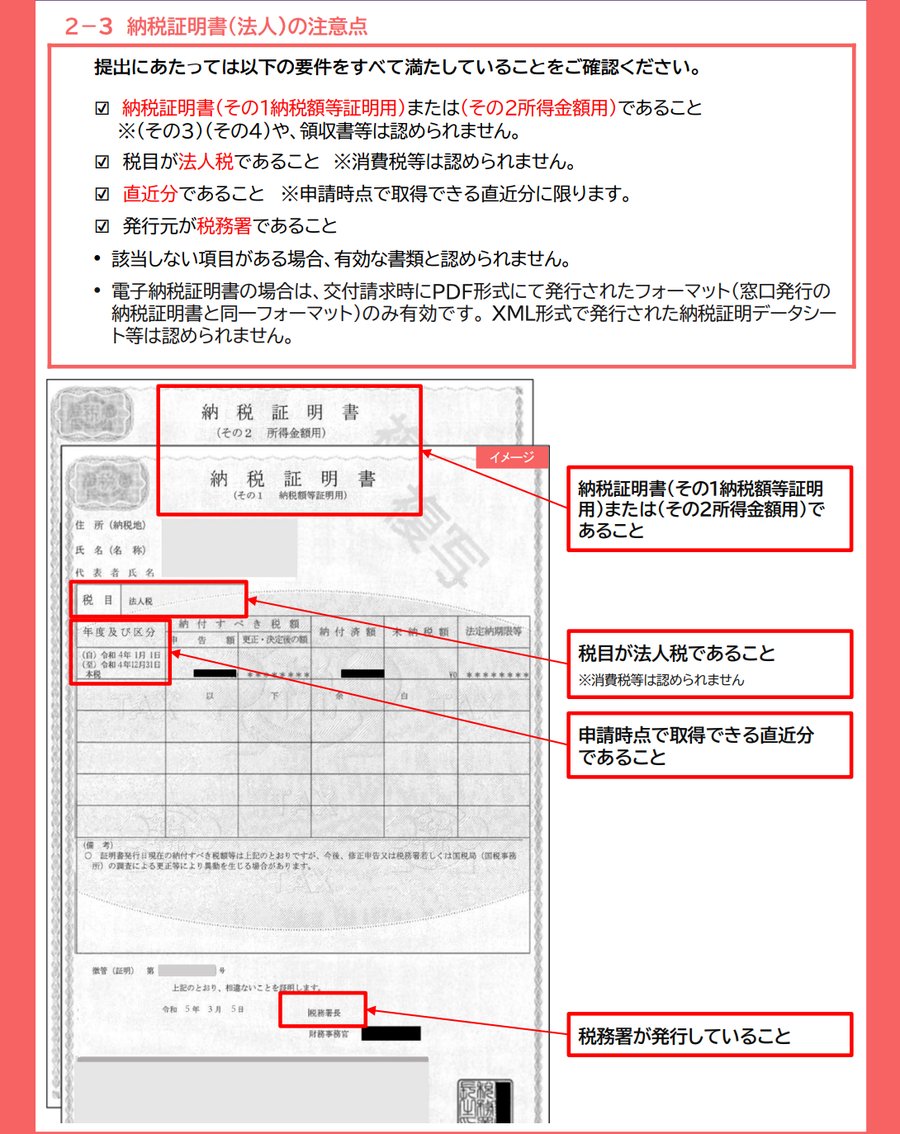
法人税の納税証明書の見本(出典:Regista社内マニュアル) -
直近の貸借対照表と損益計算書
直近の決算期のものです。顧問税理士がいる方は、税理士に控えがあるか聞くのが一番早いです。会計ソフト(弥生会計・freee・マネーフォワードなど)に保存されていることもあります。
・書類にマイナンバーなどが載っている場合は、その部分を紙や付箋で隠すか、黒く塗りつぶしてからお送りください。
・会社の住所は、書類どうしで同じ書き方になっているか見てください(ビル名の有無など)。違う場合は担当者にお知らせください。
個人事業主の方が集める書類(4種類)
-
本人確認書類
次のどれか1つです。運転免許証(有効期限内、表裏両面)、運転経歴証明書、住民票(発行から3ヶ月以内)。
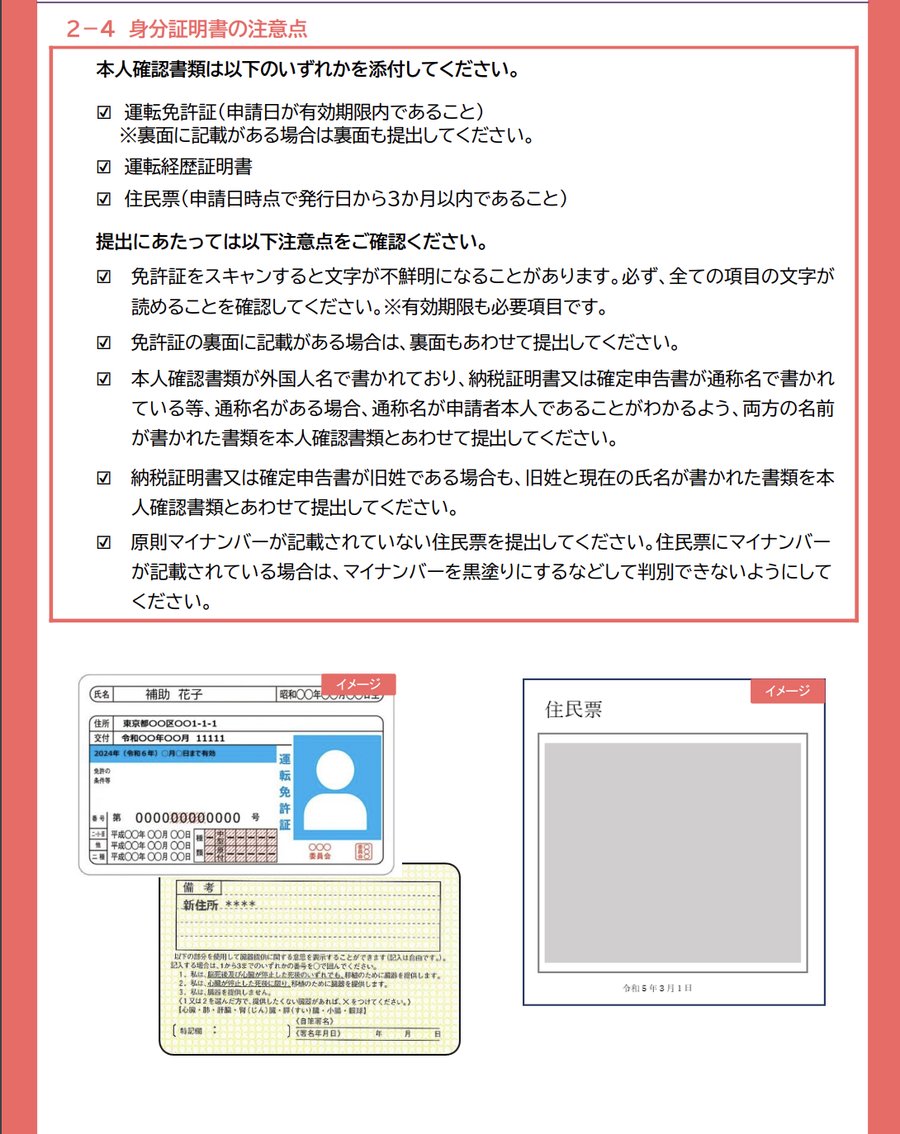
本人確認書類の見本(出典:Regista社内マニュアル) -
所得税の納税証明書「その2」
税務署が発行する、直近分の所得税の納税証明書です。納税したときの領収書では代わりになりません。「その1」でも認められますが、確定申告書の受付が確認できない場合は「その2」が必要になるため、Registaでは「その2」(所得金額用)をお願いしています。
e-Taxをお使いの方:オンラインで請求でき、最短で当日発行されます。e-Taxをお使いでない方:最寄りの税務署窓口で「納税証明書交付請求書」を出せばその場で発行されます(手数料1枚400円、運転免許証などの本人確認書類が必要)。
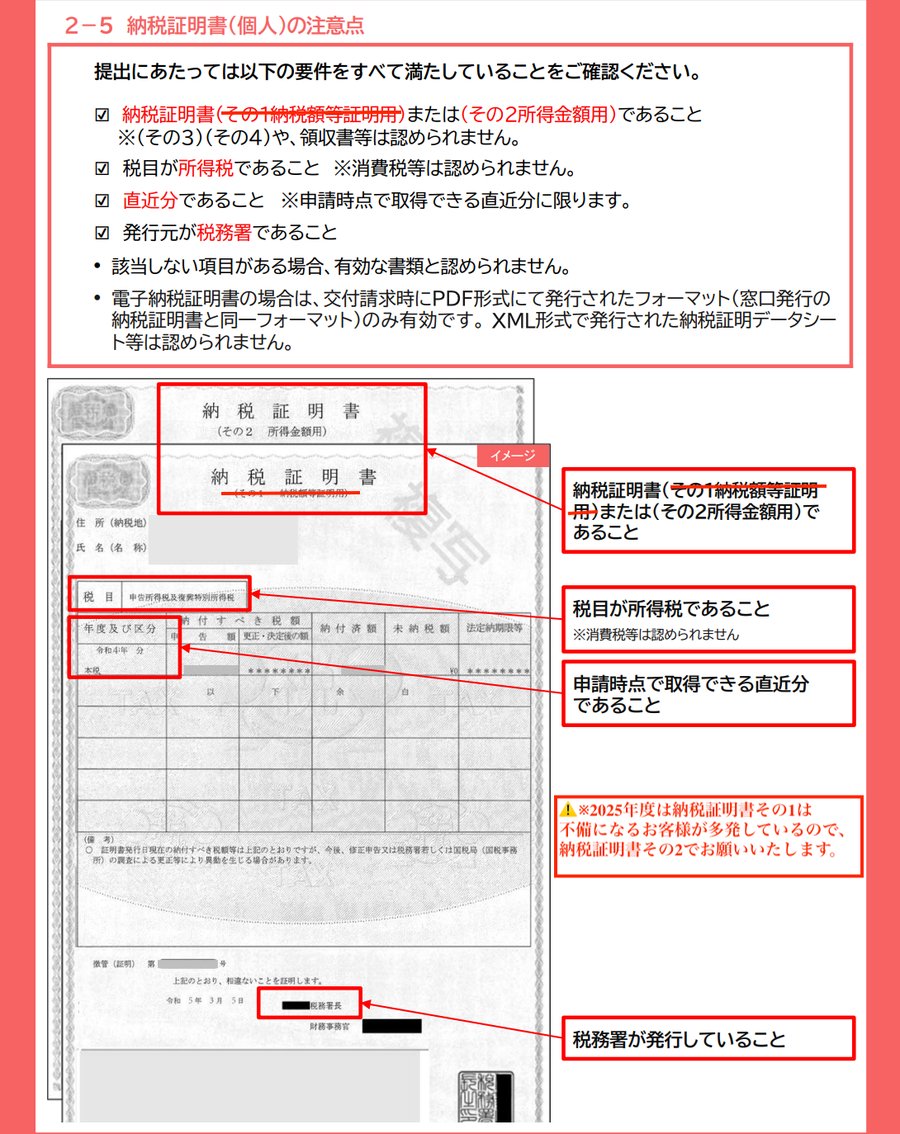
所得税の納税証明書の見本(出典:Regista社内マニュアル) -
確定申告書の控え(令和7年分)
税務署が受け取ったことが分かる第一表の控えが必要です。次のどちらかでご用意ください。
① 控えに受付番号と受付日時が印字されている(e-Taxで提出した場合など)
② 控えと、e-Taxの「受信通知(メール詳細)」をセットで出せる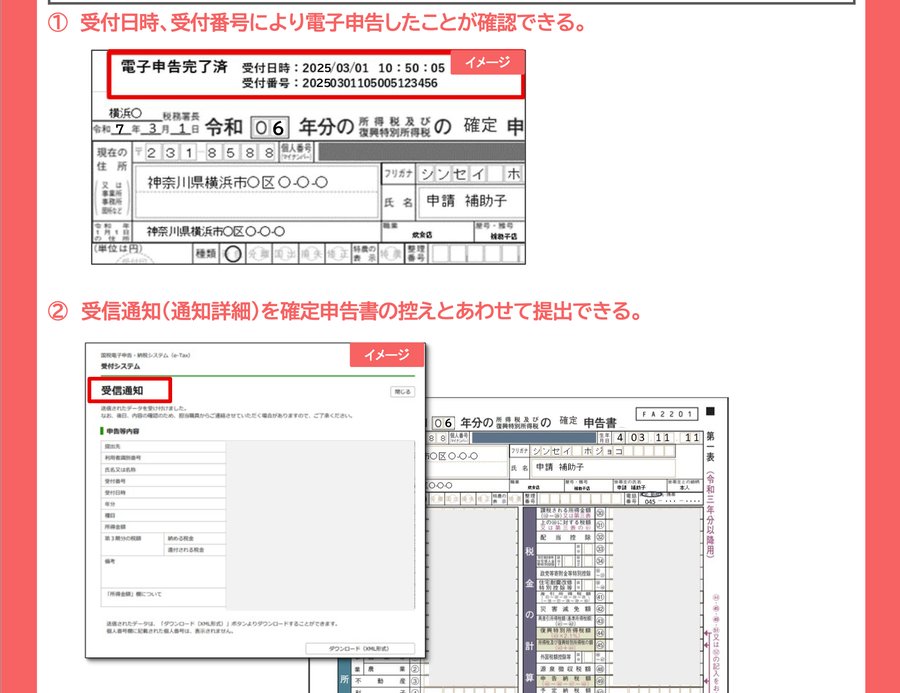
①②の見本(出典:Regista社内マニュアル) 税理士の印だけが押された控えや、「申告内容確認票」は使えません。控えが見当たらない方は、税務署の「申告書等閲覧サービス」で過去の申告書を見られます(スマートフォンでの撮影が認められています)。
-
青色申告決算書 または 収支内訳書
青色申告の方は青色申告決算書、白色申告の方は収支内訳書です。確定申告書と同じ年(令和7年分)のものをご用意ください。
・書類にマイナンバーや保険者番号などが載っている場合は、その部分を紙や付箋で隠すか、黒く塗りつぶしてからお送りください。
・住所や名前は、書類どうしで同じ書き方になっているか見てください(マンション名の有無など)。違う場合は担当者にお知らせください。
・旧姓や通称名で申告している方は、両方の名前が載った書類(住民票など)も一緒にご用意ください。
従業員がいる方だけ:賃金台帳
従業員がいない方は、この書類は不要です。
用意するもの
- 賃金台帳 (全員分)
- 期間:2024年10月分から最新の月まで (年と月が分かるもの)
- 一人ひとりの時給、または働いた時間
- 月給の方は、1か月のおおよその勤務時間
補助金の加点を受けられる可能性があるため、確認に使います。帳簿に年や時給が載っていない場合は、メモで添えてください。
賃金台帳がない場合は、LINEで担当者にご相談ください。
-
賃金台帳を出す
給与ソフト(freee・マネーフォワード・弥生など)の「賃金台帳」メニューから出力できます。Excelで作っている方は、そのファイルをお使いください。
-
載っているか確かめる
名前・働いた時間・基本給・手当・支給額が載っているか見てください。
-
LINEで送る
PDFかExcelのまま送ってください。紙を撮った写真はお受けできません。
出典:公募要領 インボイス枠(インボイス対応類型)(2026年8月28日版)「交付申請に必要な書類」、法務局公式サイト、国税庁「納税証明書の交付請求手続」、国税庁「申告書等の情報の取得について」
省力化ナビ
中小機構のサイトで今の困りごとを選び、解決策のPDFをLINEで送っていただく手続きです(補助金の加点のため)。選ぶ答えとコピーする値は、RegistaがLINEのカードでお送りします。カードの上から順に進めてください。所要時間は10分ほどです。
用意するもの
- スマートフォンかパソコン
- Registaから届いたLINEのカード「省力化ナビ」
-
基本情報を選ぶ
カードの「サイトを開く」からサイトを開き、「ここから始める」を押します。業種・所在地・従業員数・事業所数・資本金・売上高を、カードに書いてある答えのとおり選びます。「支援機関等とご一緒に利用する場合」はチェックしません。利用規約の「同意する」にチェックして「次へ」を押します。
-
GビズIDプライム・企業名・担当者名を貼り付ける
カードの「コピーする」を押して、3つの欄に貼り付け、「次へ」を押します。GビズIDプライムが空のままだと加点になりません。
-
困りごとを1つ選ぶ
絵の吹き出しの□に、今の困りごとに近い物を1つチェックして「次へ」を押します。何を選んでも審査には影響しません。
-
解決策のPDFを保存してLINEに送る
白い文字の吹き出し(選んだ困りごとの解決策)の「GO」を押し、赤い「PDFダウンロード」を押します(「事例PDFを見る」ではない方)。保存したPDFを、LINEのトークの「+」→「ファイル」から送ってください(「何の書類ですか?」には「その他」)。送ったら、LINEのカードの「PDFを送りました」を押してください。
出典:Regista社内マニュアル「省力化ナビ」、公募要領 インボイス枠(2026年8月28日版)
成長加速マッチングサービス
中小企業庁のサイトに会社を登録し、「挑戦課題」を載せます。入力する文章は、RegistaがLINEでお送りします。届いたらコピーして貼り付けてください。所要時間は20分ほどです。
用意するもの
- パソコン
- GビズIDのアカウントID・パスワードと、GビズIDアプリの入ったスマートフォン
- Registaから届いた文章(挑戦課題のタイトル・解決の目標・事業内容)
- 損益計算書決算書 (直近の売上高と営業利益を入れるため)
-
GビズIDでログインする
下のボタンからサイトを開き、「新規登録・ログイン」→「事業者」を選び、GビズIDでログインします。
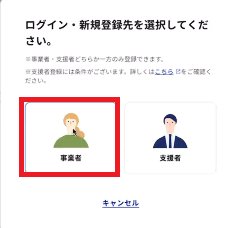
「事業者」を選ぶ(出典:Regista社内マニュアル) -
利用規約に同意し、基本情報を確かめる
「利用規約を最後まで確認しました」にチェックして「利用規約に同意」。会社名などはGビズIDから自動で入ります。業種・従業員数・売上高を選び、所在地と担当者の電話番号を入れて「次へ」。業種によっては追加の質問が出ます。迷ったら答える前に、LINEで担当者にご相談ください。
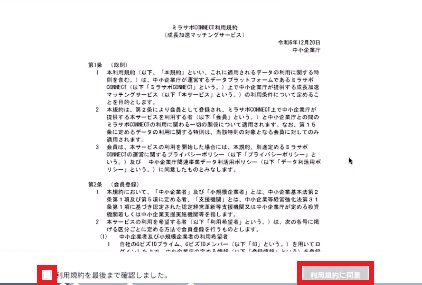
左下にチェック、右下で同意(出典:Regista社内マニュアル) -
挑戦課題を入れる
・挑戦課題カテゴリー →「経営相談」(「資金調達」ではありません。選ぶと次に「相談したい挑戦課題」が出ます)
・相談したい挑戦課題 →「IT関連(IT活用による情報発信、内容管理)」
・IPO(新規公開株式) →「希望なし」
・挑戦課題のタイトル、解決の目標・詳細 →担当者から届いた文章を貼り付け
・挑戦課題解決の希望時期 →「希望なし」
・公開範囲 →「グループA」だけを選んで閉じる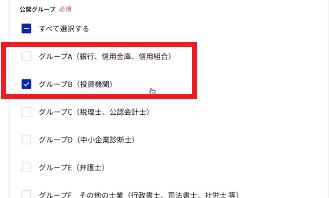
公開範囲の選択(出典:Regista社内マニュアル) -
財務情報と事業内容を入れる
「+財務情報を追加」を押し、直近の決算年月・売上高・営業利益を入れます。事業内容はRegistaから届いた文章を貼り付けます。
「その他のアピールポイント」と「特徴タグ」は、下にある「フォームに反映」を押すと自動で入ります(出ない場合は空欄で大丈夫です)。
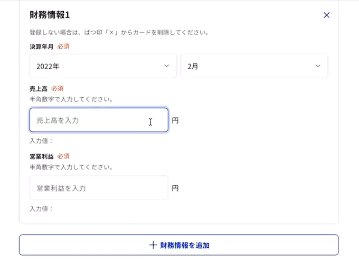
財務情報の入力(出典:Regista社内マニュアル) -
「登録」を押し、掲載中の画面を送る
相談先は登録しなくて大丈夫です。「登録」を押したら、マイページの「掲載中」と出ている画面のスクショをLINEに送ってください(「何の書類ですか?」には「その他」)。送ったら、LINEのカードの「スクショを送りました」を押してください。
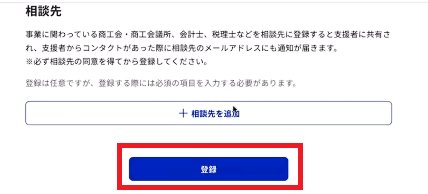
「登録」を押す(出典:Regista社内マニュアル)
出典:Regista社内マニュアル「成長加速マッチングサービス登録」、公募要領 インボイス枠(2026年8月28日版)
交付申請
①〜⑥が終わったら、交付申請に進みます。下の①②③のカードがLINEで順に届きますので、カードに沿ってお客様ご自身で入力・提出してください。入れる値はRegistaが用意し、LINEのコピー用カードでお送りします。
困ったときは、カードの「Zoomで相談する」から担当者と一緒に進められます。②の最終確認の画面は、スクショを送る代わりに、カードの「Zoomで見てもらう・相談する」から画面共有で見てもらうこともできます。
賃上げに取り組む方へ:交付申請の前に、従業員に伝えておいてください
賃上げの計画を申請に入れる場合は、交付申請より前に従業員に伝えておく必要があります。朝礼・会議・個別の話し合いなどで、口頭で構いません。伝えた日と、伝えた相手(従業員の代表、給与の担当者、いちばん低い時給で働いている方)を控えておいてください。対象になるかどうかは担当者からご案内します。
達成できなかった場合:補助金の返金はありません(初めて申請する方)。ただし18か月間、国(中小企業庁)の他の補助金で大きく減点されることがあります。3年後の効果報告で、賃上げが分かる資料(賃金台帳など)を求められることがあるので、保管しておいてください。
① 申請の入力(基本情報・財務・書類)
使うもの
- パソコン (Microsoft Edge か Google Chrome の最新版)
- GビズIDアプリの入ったスマートフォン
- 事務局から届いたメール (件名「【IT導入補助金】申請マイページ招待のお知らせ」)
-
メールのリンクを開き、チェックを入れて「次へ」
事務局から、件名「【IT導入補助金】申請マイページ招待のお知らせ」のメールが届きます。メールのリンクを押し、「申請マイページ開設」の画面で「マイページを開設します。よろしいですか?」にチェックして「次へ」を押します。
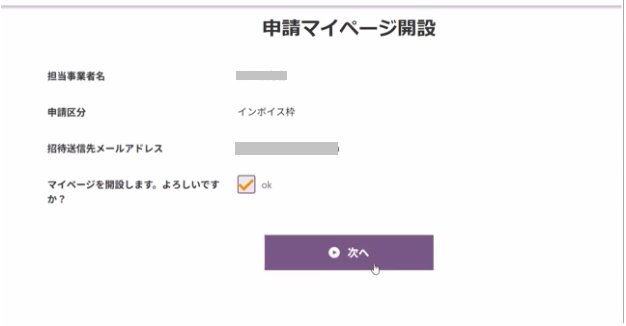
申請マイページ開設(出典:Regista社内マニュアル) -
「GビズIDログイン」を押してログインする
アカウントIDとパスワードを入れてログインします。続けて、スマートフォンのGビズIDアプリを開いて画面に出ている番号を入れるか、メールで届く6桁のコードを入れます。
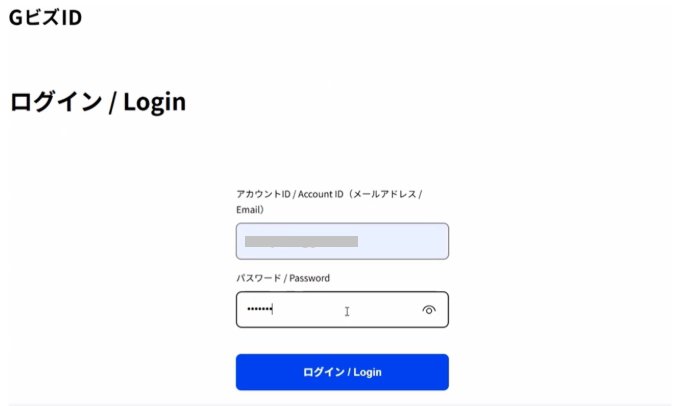
GビズIDのログイン画面(出典:Regista社内マニュアル) -
「申請者メニュー」→「交付申請情報詳細」→「不正に関する注意喚起」で「確認完了」→「手続き画面へ」
画面上の「申請者メニュー」から「交付申請情報詳細」を開きます。「不正に関する注意喚起」を押して内容を読み、「確認完了」を押してから、「手続き画面へ」で入力の画面に進みます。
-
申請類型は「インボイス枠(インボイス対応類型(50万円超))」を選んで「次へ」
画面の一番下にあります。
-
画面の順に入れる
入れる値は、LINEのコピー用カードからコピーして貼り付けます。
画面で求められた書類は、Registaが共有したGoogleドライブのフォルダ「_添付用」のファイルを添付します(Googleアカウントをお持ちでない方は、メールでお送りしたファイル)。
-
最後の画面で「交付申請情報入力完了」を押す
最後に、入れた内容を確かめる画面が出ます。入れた内容と添付したファイルを見直し、直す所があれば「戻る」で戻って直します。問題がなければ「交付申請情報入力完了」を押します。
-
LINEのカードの「入力しました」を押す
完了の画面が出たら、ここまでの入力は終わりです(続きはRegistaの入力の後です)。LINEのカードの「入力しました」を押してください。
② 申請の入力(賃金・宣誓)
Registaの入力が済むと、このカードがLINEで届きます。
使うもの
- パソコン
- GビズIDアプリの入ったスマートフォン
-
「申請マイページ」から、GビズIDでログインする
補助金のホームページの「申請マイページ」から入ります。
-
「交付申請情報詳細」を開く
-
申請要件をすべてチェックして「宣誓する」を押す
申請要件を1つずつ読み、すべてにチェックを入れてから「宣誓する」を押します。
-
画面の順に入れる
入れる値は、LINEのコピー用カードからコピーして貼り付けます。
-
賃金状況の欄で、加点の書類を添付する
Googleドライブのフォルダ「_添付用」に加点の書類(賃金状況報告シート)がある方は、賃金状況の欄で「はい」を選び、そのファイルを添付します(Googleアカウントをお持ちでない方は、メールでお送りしたファイル)。書類が無い方は「いいえ」を選びます。
-
「最終確認」の画面まで進む
「次へ」は押さずに、この画面で止めます。
-
画面を上から下までスクショして、LINEに送る
送ったら、LINEのカードの「スクショを送りました」を押してください。
③ 提出
Registaの確かめが済むと、このカードがLINEで届きます。
使うもの
- パソコン
- GビズIDアプリの入ったスマートフォン
- ①で担当者として入れた携帯電話 (SMSが届きます。社長でなくても構いません。御社の方の番号で、Registaや社外の方の番号は使えません)
-
申請マイページに入り、「交付申請情報詳細」から「最終確認」の画面まで進む
②と同じように、補助金のホームページの「申請マイページ」から、GビズIDでログインします。「最終確認」は、②の最後にスクショを送った画面です。
-
「補助金情報」の金額を確かめる
画面を下に進め、「ITツール総事業費(税込)」が、お送りした見積りと同じ金額か見てください。補助金の額はこの金額で決まります。違うときは、先に進まずLINEでお知らせください。
-
給与の欄に「1円」と入れた方は、備考欄に一言入れる
前年の給与の総額が0円の方は、画面で0が入れられないため「1円」と入れています。LINEのコピー用カードの文を、備考欄に貼り付けてください。
-
チェックを入れて「次へ」を押す
-
「認証コードを発行する」を押す
押すと、携帯電話にSMSで認証コードが届きます。届いたら、すぐに入れてください。
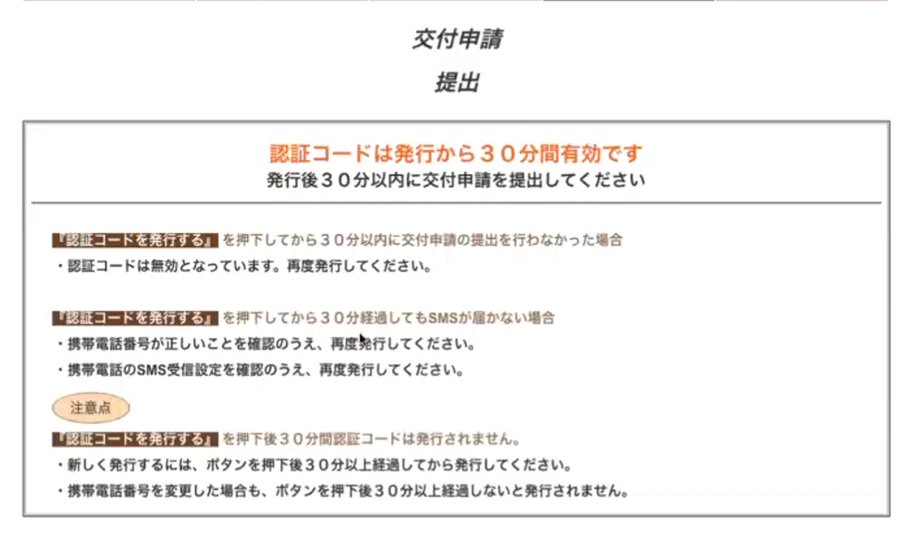
認証コードの注意(出典:Regista社内マニュアル) -
携帯電話に届いた認証コード(SMS)を入れる
-
「事務局へ提出」を押す
-
完了の画面が出たら、LINEのカードの「提出しました」を押す
出典:交付申請マニュアル(中小企業デジタル化・AI導入支援事業事務局、2026年9月29日改訂版)、Regista社内マニュアル
申請が終わったら
この先の流れ
1. 交付決定(採択の結果のお知らせ)
2. ツールの契約・お支払い
3. 実績報告(導入した証拠を事務局へ出す)
4. 補助金の入金
5. 効果報告(導入の後・1年度目・3年度目の3回。2年度目はありません)
採択の後の手続きは、⑨ 採択後の流れから順にまとめています。
ツール代はいったん全額をお支払いいただき、補助金は実績報告の後に振り込まれます。それぞれの手続きは、その時にRegistaからご案内します。
交付決定の日は、申請した回ごとに事務局が決めています(公式の事業スケジュール)。申請の締切から、およそ1か月半後です。
インボイスを「登録予定で加点希望」で申請した方は、申請を出した後、実績報告までに登録し、届いた「適格請求書発行事業者の登録通知書」を実績報告で出します。申請より前に登録したり、実績報告までに登録しなかったりすると、補助金を受け取れなくなります(交付決定の取消し)。
-
交付決定が出るまで、契約・支払いをしない
交付決定の前にツールの契約・支払いをすると、補助金の対象外になります。
-
事務局からのメールは、自分で直さずに転送する
申請内容に不備があると、事務局からメールが届きます。ご自身で修正せず、Registaにお知らせください。
-
成長加速マッチングは「掲載中」のままに
支援者から「コンタクトが届きました」と連絡が来ることがあります。承諾するかどうかはお客様のご自由です。
-
Registaからの連絡には早めにご返信を
採択の結果はRegistaからもお知らせします。実地調査の対象になった場合もRegistaがサポートします。
採択後の流れ
採択(交付決定)から補助金が入るまでの流れです。手続きのたびに、RegistaからLINEのカードが届きます。カードのボタンから、このページの該当する所が開きます。お客様がすることだけを並べています(灰色はRegistaや事務局が進める所)。
- 採択(交付決定)のお知らせRegistaから「採択されました」のカードが届きます
- 貸付の手続き(フォーム → 書類 → 署名2回 → 貸付日)フォームから契約まで約2週間。貸付日は契約の7営業日後から選べます
- セキュリティクラウドの登録・PFUの登録シート貸付の手続きと同時に進めます
- ソフトウェアの契約書に記入して返送
- Registaが請求書をお送りします
- ツール代の振込・振込の画面と通帳の写真貸付が入った日に振り込みます
- ツールが使えるようになります
- 実績報告(Zoomで一緒に、約1時間)
- 事務局の審査
- 確定の承認(SMS)
- 助成金の手続き(フォーム → 申込) → 助成金の入金
- 貸付を返す(1回目)助成金が入った後
- 補助金の入金確定の承認から約1か月(事務局が混むと2〜3か月)
- 貸付を返す(2回目)補助金が入ったその日
- 効果報告(3回)
- 採択(交付決定)のお知らせRegistaから「採択されました」のカードが届きます
- ソフトウェアの契約書に記入して返送届いた翌日までに返送してください
- セキュリティクラウドの登録・PFUの登録シート
- Registaが請求書をお送りします
- ツール代の振込・振込の画面と通帳の写真
- ツールが使えるようになります
- 実績報告(Zoomで一緒に、約1時間)
- 事務局の審査
- 確定の承認(SMS)
- 助成金の手続き(フォーム → 申込) → 助成金の入金
- 補助金の入金確定の承認から約1か月(事務局が混むと2〜3か月)
- 効果報告(3回)
手続きの一覧
- 10 貸付の手続き
- 11 ソフトウェアの契約書
- 12 セキュリティクラウドの登録
- 13 PFUの登録シート
- 14 ツール代の振込
- 15 振込の画面と通帳の写真
- 16 AirPOSの開き方
- 17 実績報告
- 18 確定の承認と補助金
- 19 助成金
- 20 貸付の返済
- 21 効果報告
出典:事業実施・実績報告マニュアル(中小企業デジタル化・AI導入支援事業事務局)、Regista社内マニュアル
貸付の手続き
ツール代を払うための貸付です(貸付を使う方だけ)。貸付会社は有限会社オールジャパン保証です。5つの手続きを順に進めます。
-
貸付のフォームに答える(3分)
LINEのカードの「フォームを開く」から答えます。答えたら「答えました」を押してください。
-
書類をメールで貸付会社へ送る
送り先:igisu.alljapan@gmail.com(CCにRegistaのメールアドレス。LINEのカードに書いてあります)。ギガファイル便などは使えません。メールに添付して送ってください。
送る書類
- 履歴事項全部証明書 (発行から3か月以内)
- 直近1期分の決算書 (貸借対照表・損益計算書)
- 通帳 (表紙と最新の取引のページ。ネットバンクは口座情報と最新の取引の画面)
- 代表の住民票
- 代表の源泉徴収票か、確定申告書の第一表
- 代表の運転免許証 (無ければパスポートかマイナンバーカード)
- 住民票
- 源泉徴収票か、確定申告書の第一表
- 運転免許証 (無ければパスポートかマイナンバーカード)
- 通帳 (表紙と最新のページ。ネットバンクは口座情報と最新の取引の画面)
源泉徴収票・確定申告書が無い方は、課税証明書・所得証明書・給与明細などでも出せます。担当者にご相談ください。
-
借入申込書に署名する
書類を送ってから2〜3日で、support@cloudsign.jp(クラウドサイン)からメールが届きます。メールを開いて署名してください。
-
貸付の契約書に署名する
審査(約4営業日)が通ると、もう一度クラウドサインで契約書類が届きます。同じように署名してください。
-
貸付を受ける日を選ぶ
LINEのカードに書いてある候補日から選び、担当者にお知らせください。貸付は、その日の朝に入ることが多いです。
出典:Regista社内マニュアル「貸付フロー」
ソフトウェアの契約書に記入する
Registaとお客様の間の「ソフトウェア販売契約書」です。赤い字の所だけ記入して、メールで返送してください。手書きでも大丈夫です。
-
1ページ目:お客様の名前を書く
赤い字の「ベンダー先顧客様」の所に、会社名お名前(屋号)を書きます。青い字の所はRegistaが書きます。
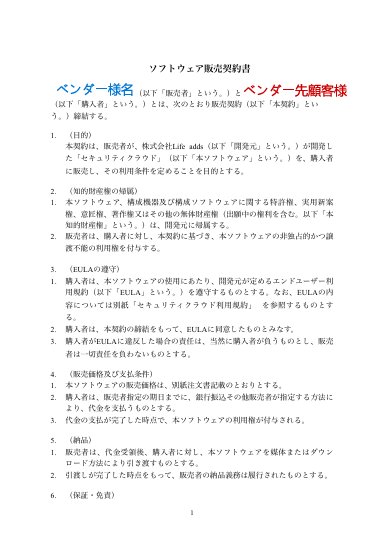
1ページ目の見本。赤い字がお客様の記入欄(出典:Regista社内マニュアル) -
3ページ目:締結日・住所・名前・印
締結日は記入した日です(交付決定の日より前の日付にはしないでください)。購入者の住所と名前を書き、印を押します。
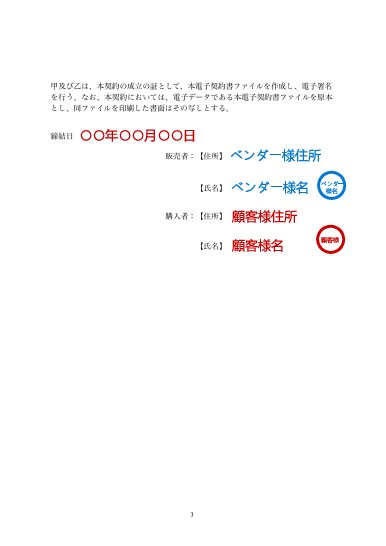
3ページ目の見本(出典:Regista社内マニュアル) -
メールで返送し、カードの「返送しました」を押す
返送を確かめてから、Registaが請求書をお送りします。
出典:Regista社内マニュアル「セキュリティクラウド&AirPos納品」、事業実施・実績報告マニュアル(契約日は交付決定日以降)
セキュリティクラウドの登録
導入するツール「セキュリティクラウド」のアカウントを作ります。所要時間は3分ほどです。
-
カードの「登録ページを開く」から「新規登録はこちら」を押す
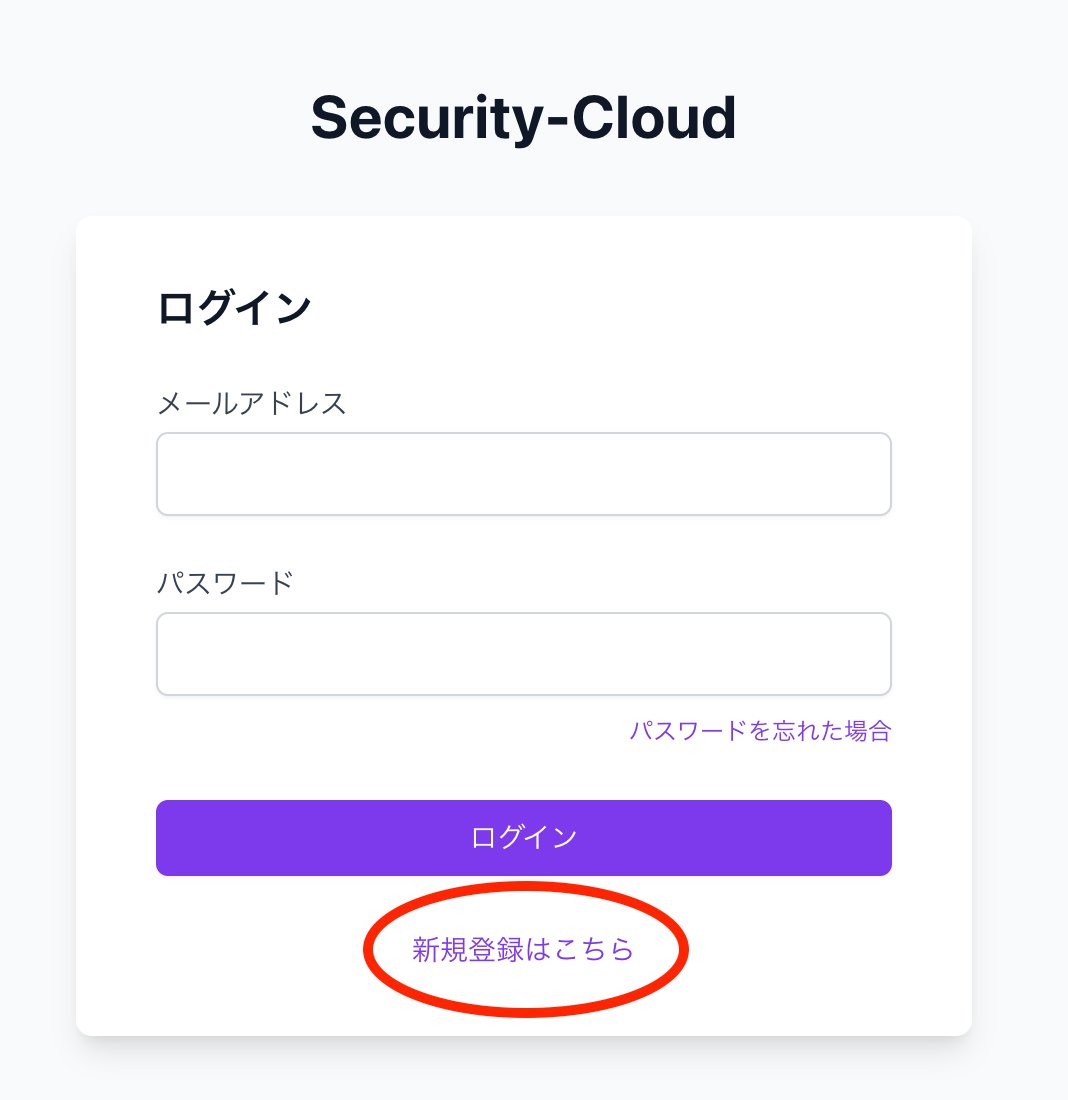
「新規登録はこちら」(出典:Regista社内マニュアル) -
会社名・メールアドレス・パスワードを入れて「登録」
このメールアドレスとパスワードは、AirPOSと効果報告でも使います。控えておいてください。
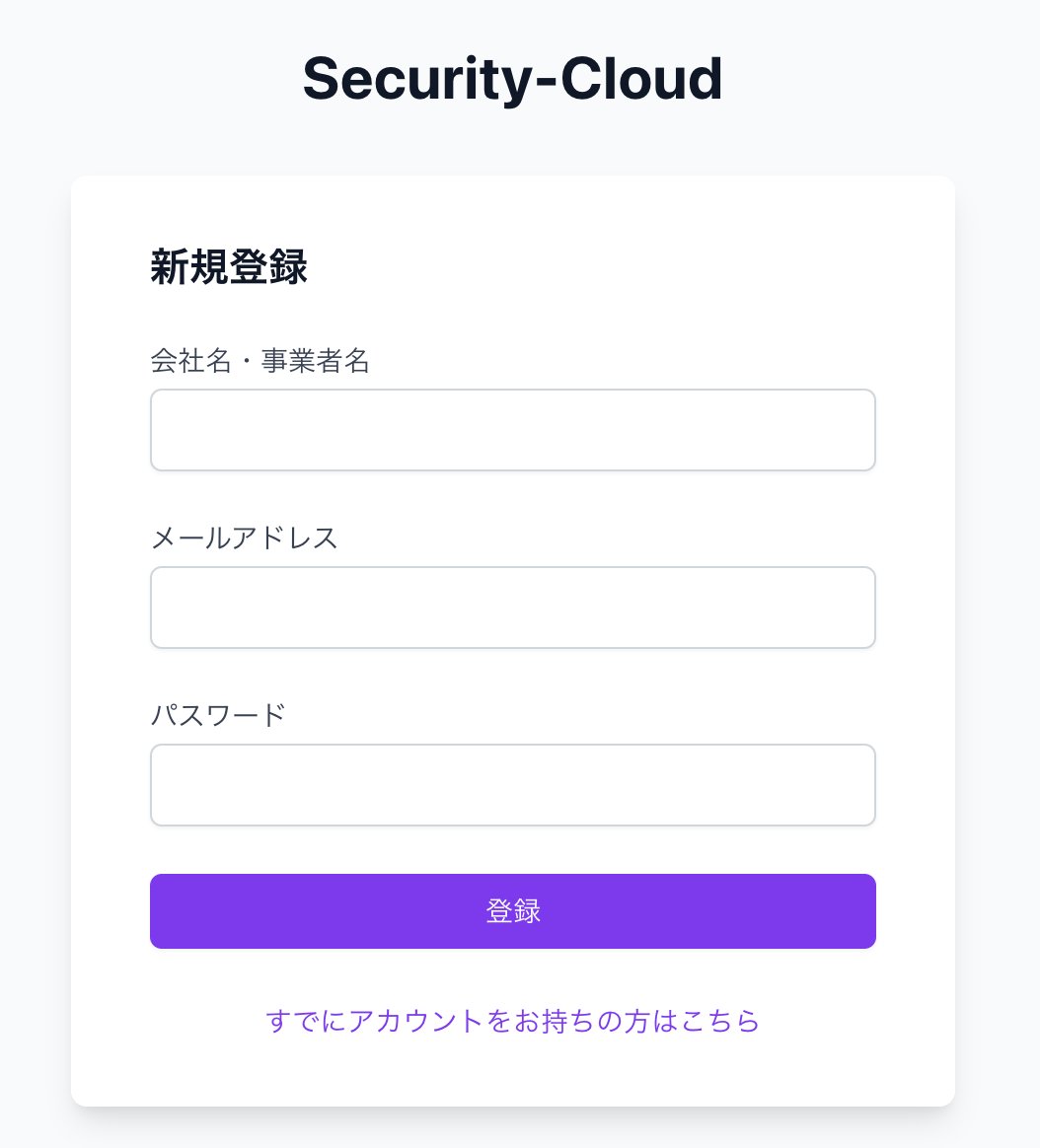
新規登録の画面(出典:Regista社内マニュアル) -
カードの「登録しました」を押す
使えるようになるのは、お支払いの後です。使えるようになったら、LINEでお知らせします。
出典:Regista社内マニュアル「セキュリティクラウド&AirPos納品」
PFUの登録シートを書く
PCのセキュリティ「PCセキュリティみまもりパック(PFU)」の申し込みシートです。黄色の欄だけ書いて返送してください。
-
シートを開いて、Excelで保存する
Windowsの方は「ファイル」→「エクスポート」→「コピーのダウンロード」でExcelになります。
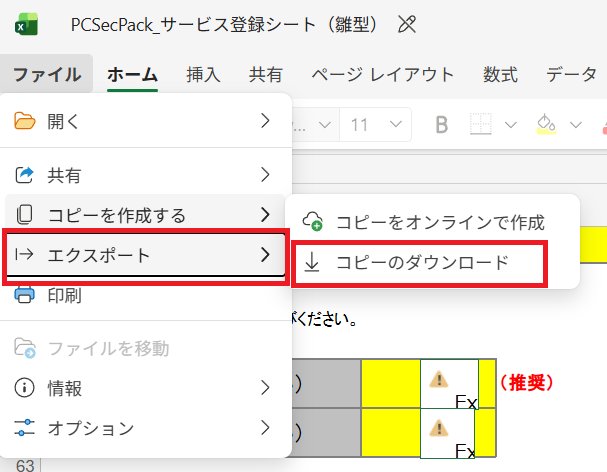
「エクスポート」→「コピーのダウンロード」(出典:Regista社内マニュアル) -
黄色の欄を書く
・申込日:書いた日
・法人名の欄:お名前(個人事業主の方)
・役職が無い方は空欄で大丈夫です
・従業員数:正社員の数
・サービス開始月:「1日」だけ入れてください(毎月20日締め・翌月1日開始。月はこちらで直します)
・機器の台数:1
・お支払い方式:年払い(一括前払い)
・「販売店」の欄はRegistaが書きます。白い欄は空欄で大丈夫です -
返送して、カードの「返送しました」を押す
注文から2〜3週間で、PFUからメール(サービスのご案内・ダウンロードのURL)と郵便(お客様番号・パスワード)が届きます。届いたら、ダウンロードしてお客様番号とパスワードでログインすると使えます。
出典:Regista社内マニュアル「PFU納品方法」
ツール代を振り込む
Registaから請求書が届いたら、ツール代をRegistaの口座へ振り込みます。金額と振込先は、LINEのカードに書いてあります。貸付を使う方は、貸付が入った日に振り込んでください。
-
振込の限度額を先に確かめる
ネットバンクやATMには、1日に振り込める上限があります。ツール代より上の額にしておいてください。変えるのに日数がかかる銀行もあります。
-
会社名義ご本人名義の口座から振り込む
補助金を受け取る口座と同じ口座から、口座から口座へ振り込みます。代表の個人の口座からは振り込まないでください。
-
カードの「振り込みました」を押す
続けて、振込の画面と通帳の写真を送っていただきます。
出典:Regista社内マニュアル「貸付フロー」「証憑確認」、事業実施・実績報告マニュアル
振込の画面と通帳の写真を送る
実績報告で事務局に出す「払った証拠」と「補助金を受け取る口座」です。事務局の確認がとても厳しく、足りないと出し直しになります。カードの「写真を送る」から送ってください。
ネットバンクで振り込んだ方:振込完了の画面
次の7つが見える画面を、スクリーンショットで送ってください。①銀行名 ②振込日 ③振込元(口座の名義) ④振込先 ⑤金額 ⑥「完了」「入金済み」など ⑦口座から口座への振込
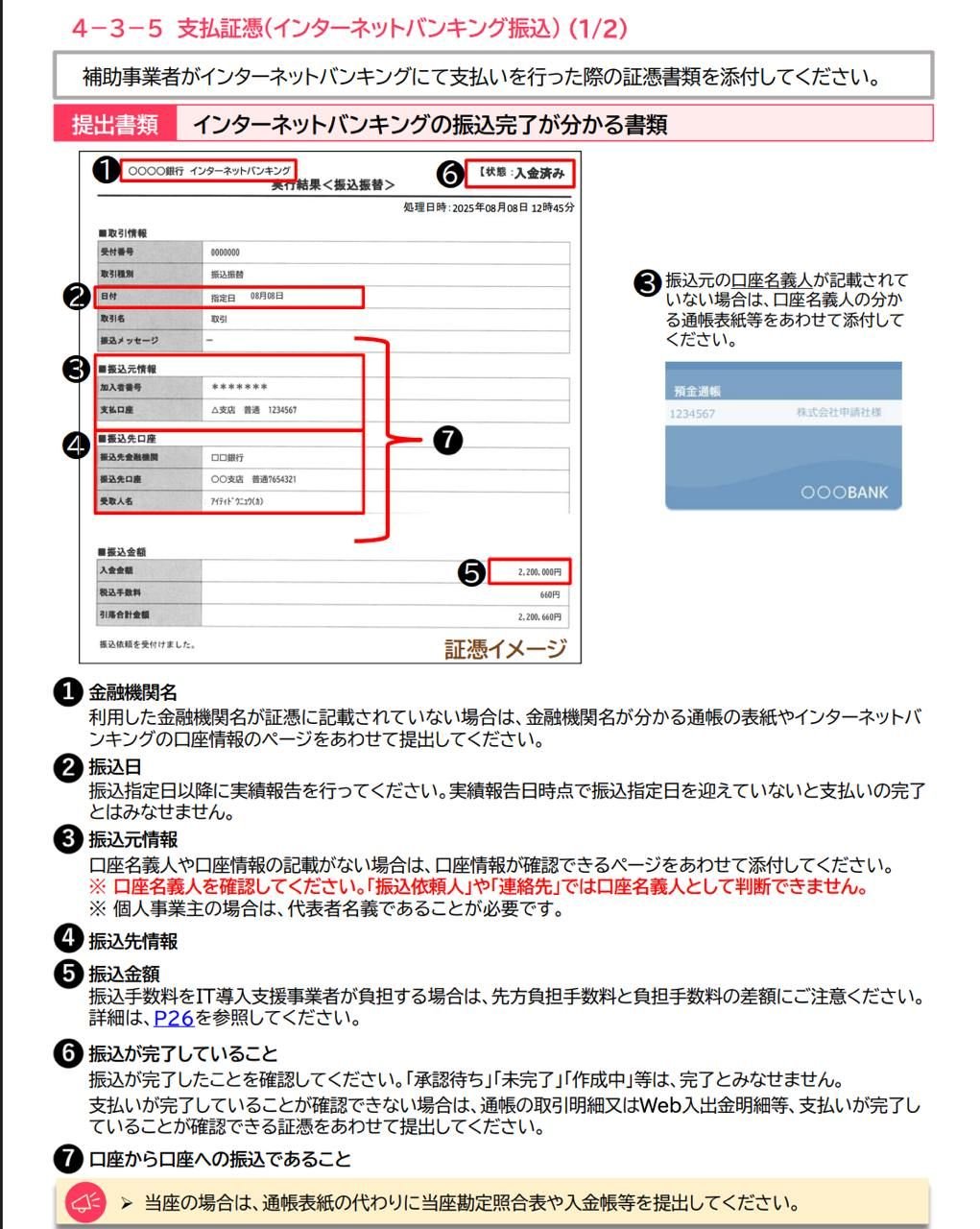
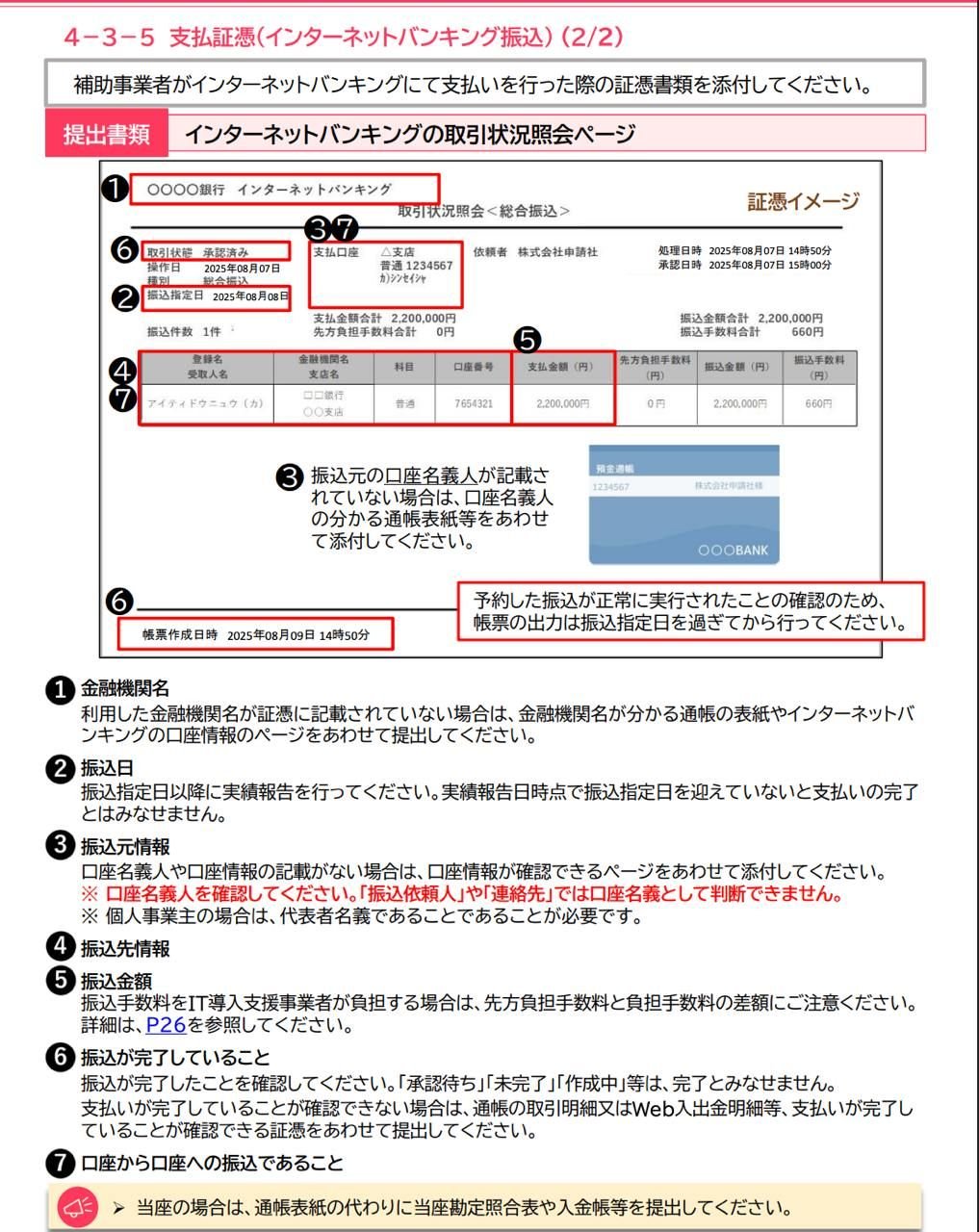
ATM・窓口で振り込んだ方
ATMは利用明細、窓口は振込依頼書の控えと、通帳の振込のページ・通帳の表紙の3つを送ってください。
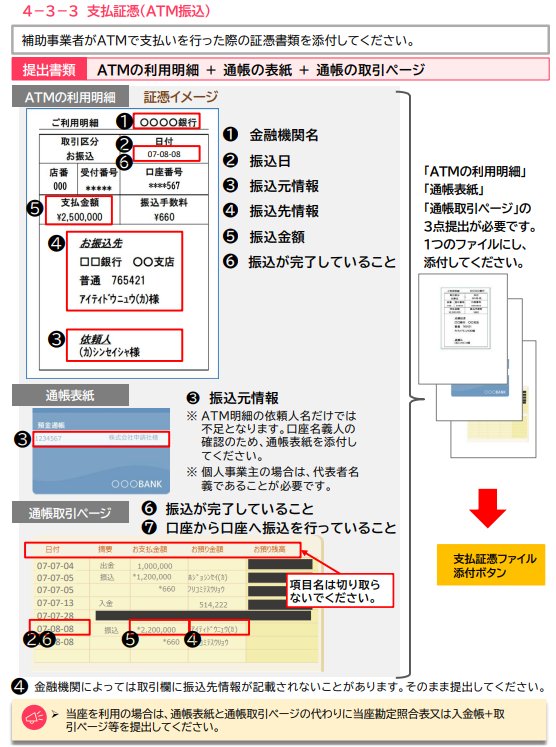
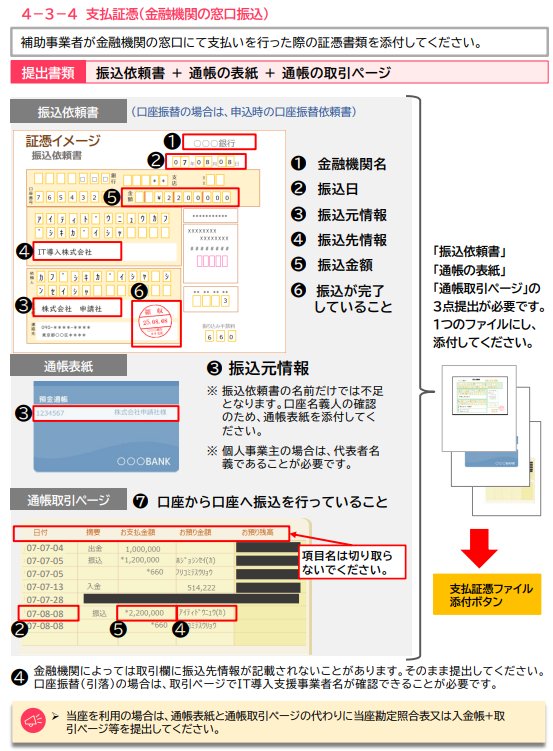
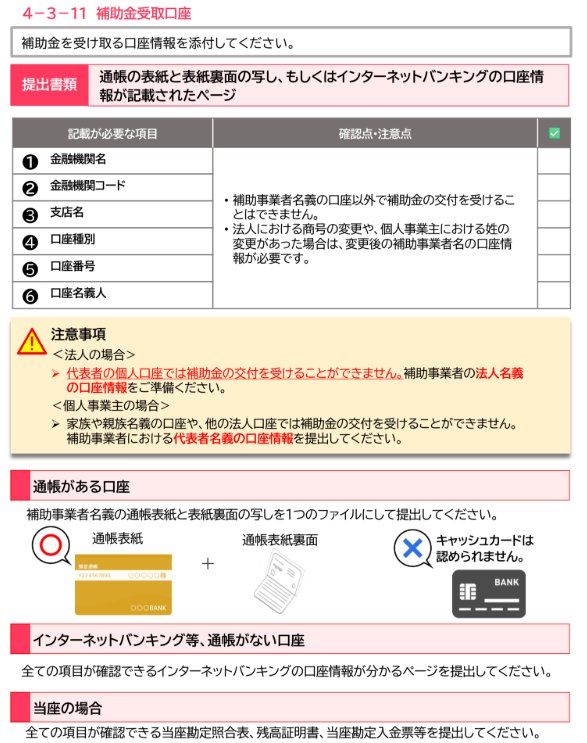
補助金を受け取る口座:通帳の表紙と、表紙の裏
銀行名・銀行コード・支店名・種別・口座番号・名義の6つが見えるように。通帳が無い口座は、ネットバンクの口座情報の画面です。代表の個人の口座では受け取れません(会社名義の口座だけ)。家族名義や、ほかの会社の口座では受け取れません(ご本人名義の口座だけ)。
- 「承認待ち」「未完了」「作成中」の画面
- 振込指定日より前に出した画面
- 「依頼人名」だけで、口座の名義が分からない
- 通帳の端や項目が写真から切れている(四隅まで入れてください)
- コピーした紙を撮った物(通帳や画面をそのまま撮ってください)
- キャッシュカードの写真
出典:事業実施・実績報告マニュアル(支払証憑・補助金受取口座)、Regista社内マニュアル「証憑確認」
ツールを開く(セキュリティクラウド・AirPOS)
お支払いを確かめて、ツールが使えるようになると、LINEでお知らせします。12で決めたメールアドレスとパスワードで入ります。
-
セキュリティクラウドにログインし、左のメニューの「AirPos」を押す
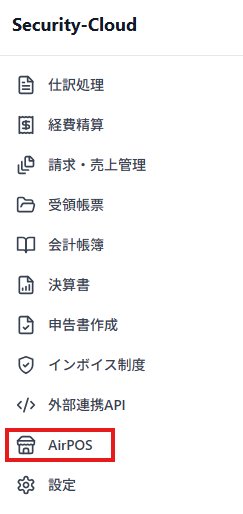
左のメニュー(出典:Regista社内マニュアル) -
「Web版」の「開く」を押す
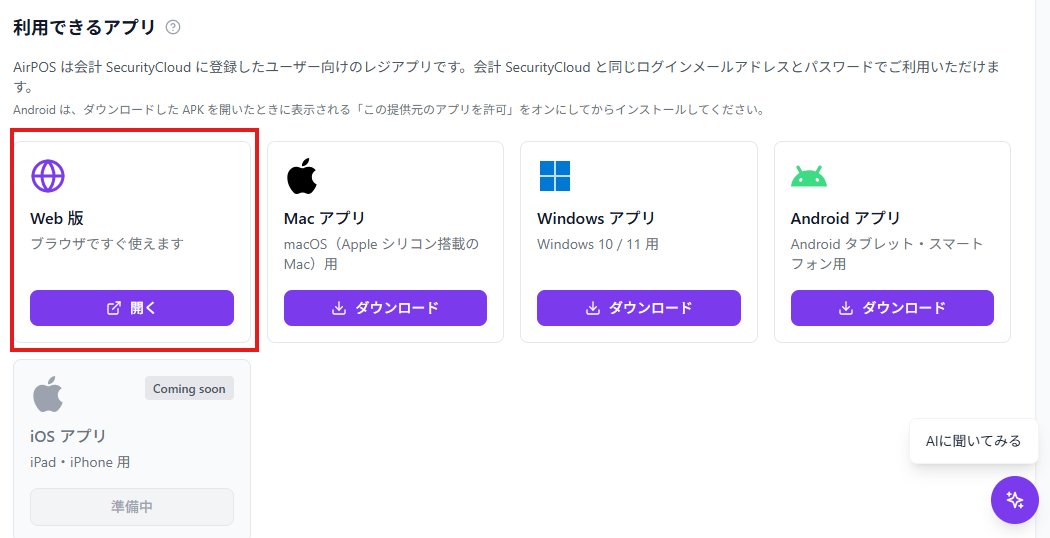
Web版の「開く」(出典:Regista社内マニュアル) -
セキュリティクラウドと同じメールアドレスとパスワードでログイン
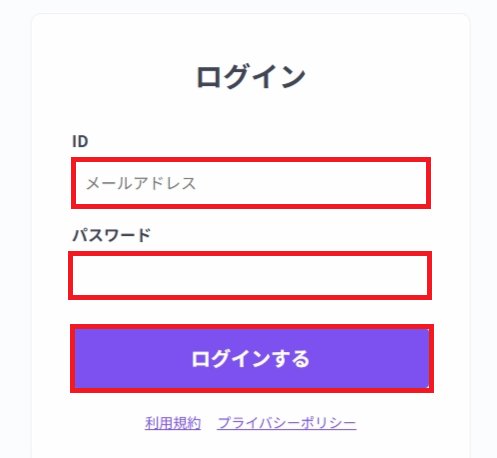
AirPOSのログイン画面(出典:Regista社内マニュアル)
出典:Regista社内マニュアル「セキュリティクラウド&AirPos納品」
実績報告
ツールを買って払ったことを、事務局に報告します。Zoomで画面を見せていただきながら、担当者と一緒に進めます(約1時間)。日にちはLINEのカードでお知らせください。
当日までに用意するもの
- GビズIDのIDとパスワード、GビズIDアプリの入ったスマートフォン
- 交付申請で登録した携帯電話 (SMSが届きます)
- パソコンとZoomのアプリ (画面を共有します)
- Registaが当日朝にお送りするファイル (請求明細書・支払証憑・口座情報など。パソコンに保存しておいてください)
-
時間になったら、カードの「Zoomに入る」から入る
申請マイページにログインし、担当者の案内どおりに入力とファイルの添付をします。
-
Registaの入力を待つ(10分ほど)
-
「メインページ」→「申請者メニュー」→「実績報告情報編集」
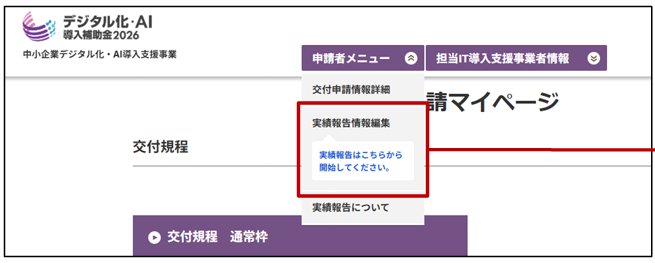
申請者メニュー(出典:Regista社内マニュアル) -
内容を確かめ、一番下の「次へ」
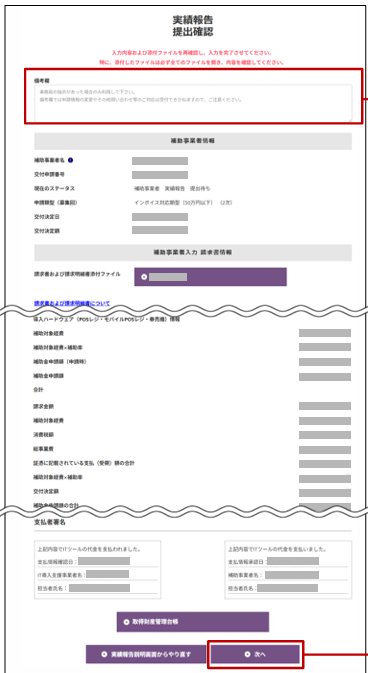
確認の画面(出典:Regista社内マニュアル) -
「認証コード発行」→ SMSのコードを入れて「事務局へ提出」
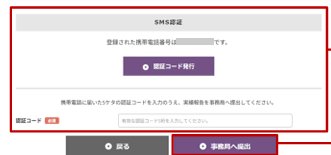
認証コードの発行(出典:Regista社内マニュアル) 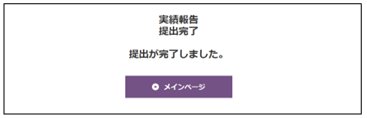
事務局へ提出(出典:Regista社内マニュアル)
出した後の3つの注意
1. 事務局から連絡(書類の直しなど)が来たら、ご自身で直さず、まずRegistaへお知らせください。
2. 審査が終わると、もう一度SMSで確定の承認をしていただきます。
3. まれに事務局の実地調査の対象になります。メールが来たらRegistaへお知らせください。
出典:Regista社内マニュアル「実績報告」、事業実施・実績報告マニュアル
確定の承認(SMS)と補助金の入金
事務局の審査が終わると、補助金の額が決まります。申請マイページで承認すると補助金が振り込まれます。2〜3分でできます。
-
申請マイページにGビズIDでログイン
-
「申請者メニュー」→「確定検査の結果」
補助金の交付予定額と振込先の口座を確かめます。違うときは承認せず、Registaへお知らせください。
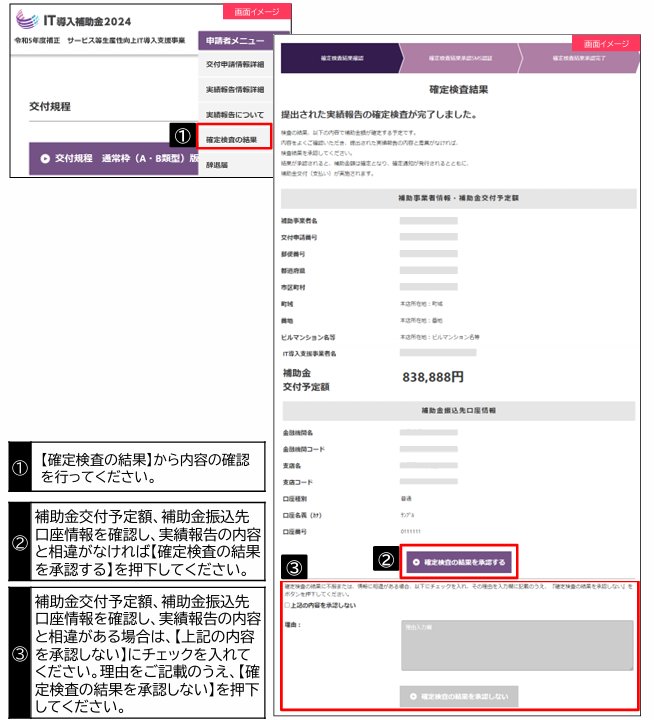
確定検査の結果(出典:Regista社内マニュアル) -
「確定検査の結果を承認する」→「認証コードを発行する」
SMSで届いたコードを入れ、「承認を完了する」を押します。コードは30分で切れます。届かないときは、30分たってから発行し直してください。
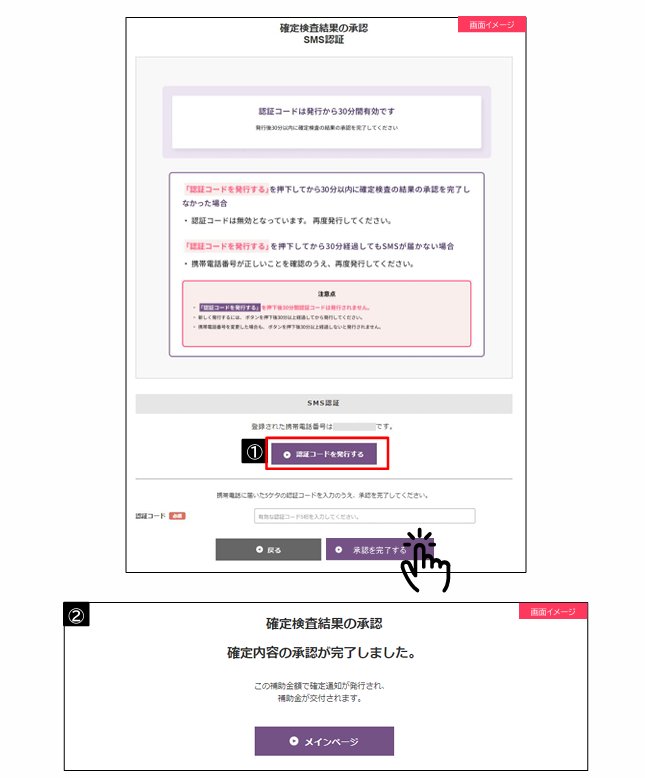
SMS認証(出典:Regista社内マニュアル) -
カードの「承認しました」を押す
補助金はいつ入る?
承認から約1か月で、会社名義の口座ご本人名義の口座に入ります(事務局が混むと2〜3か月かかります)。入ったら、LINEのカードの「入りました」を押してください。
出典:事業実施・実績報告マニュアル(補助金の交付は確定から約1か月)、Regista社内マニュアル「確定承認」
助成金の手続き
補助金とは別の、一般社団法人の助成金です。確定の承認の後に進めます。
-
助成金のフォームに答える
LINEのカードの「フォームを開く」から答えます。
-
メールで届く書類4点を保存する
申請サポートセンター(support@shinsei-sc.com)から、研修終了報告書・支援制度申請書・事業計画書・口座情報の4点が届きます。
-
助成金のLINEのメニュー「申込フォーム」から申し込む
届いた4点を使って入力します。申し込んだら、カードの「申し込みました」を押してください。
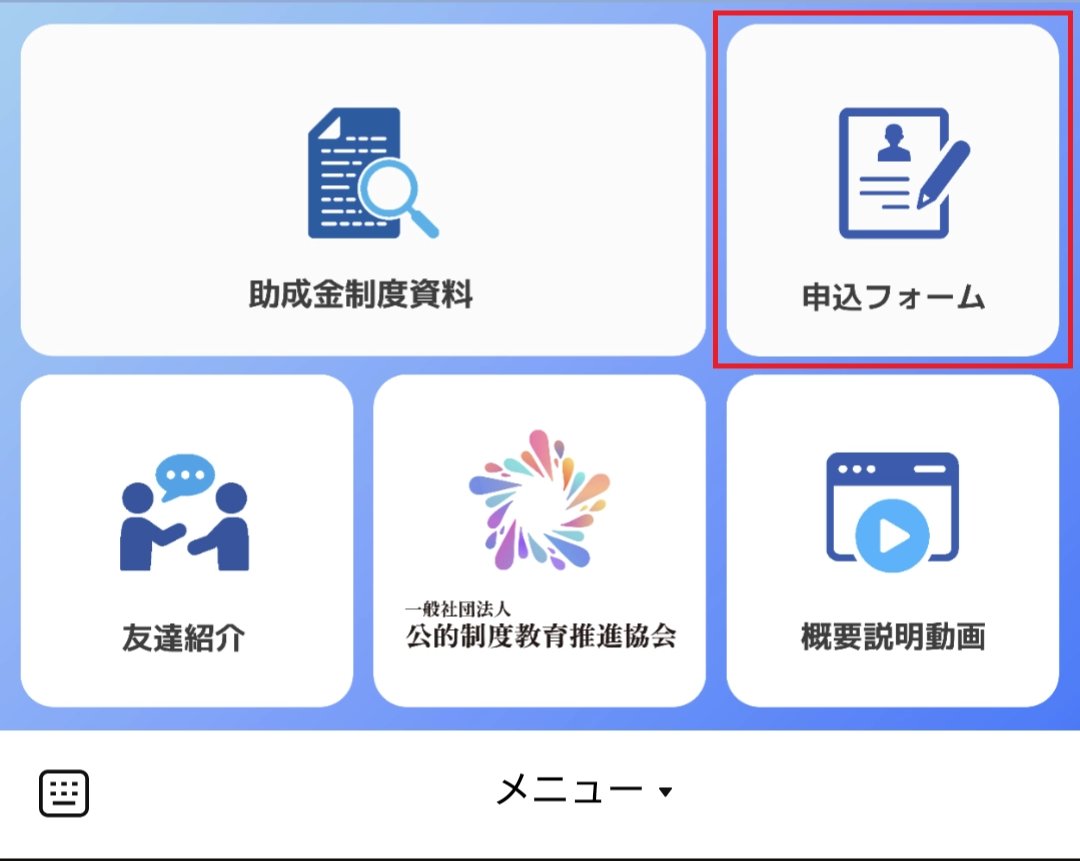
右上の「申込フォーム」(出典:Regista社内マニュアル) -
交付決定通知書が届き、助成金が入る
一般社団法人中小企業振興支援協会から通知書が届きます。入る日は、Registaからお知らせします。
-
約半年後のアンケートに答える
助成金の交付から約半年後に、アンケートが届きます。必ずお答えください。
出典:Regista社内マニュアル「助成金フロー」
貸付の返済(2回)
貸付を使った方は、2回に分けて返します。返す額は、そのつどLINEのカードでお知らせします。
-
1回目:助成金が入った後
カードに書いた1回目の返済額を、下の口座へ振り込みます。振り込んだら「返しました」を押してください。
-
2回目:補助金が入ったその日
残りの返済額を、同じ口座へその日のうちに振り込みます。
返済先の口座
GMOあおぞらネット銀行 法人営業部
普通 2435907
ユ)オールジャパンホショウ
出典:Regista社内マニュアル「貸付フロー」
効果報告と、その後
補助金が入った後も、ツールを使い続けていることを事務局に報告します。3回あります(2年度目はありません)。そのつど、Zoomで担当者と一緒に入力します。
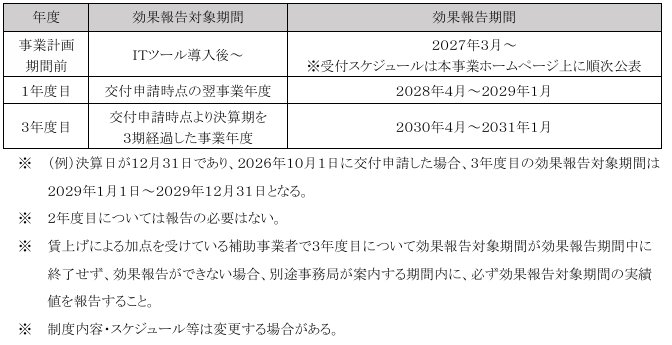
当日用意するもの
- GビズIDのIDとパスワード
- セキュリティクラウドのメールアドレスとパスワード (使っている画面を撮ります)
- パソコンとZoomのアプリ
事務局から実地調査のメールが来たら
まれに、事務局の調査員が会社を訪ねて、書類とツールの使い方を確かめることがあります。下のようなメールが来たら、まずRegistaへお知らせください。Registaがサポートします。
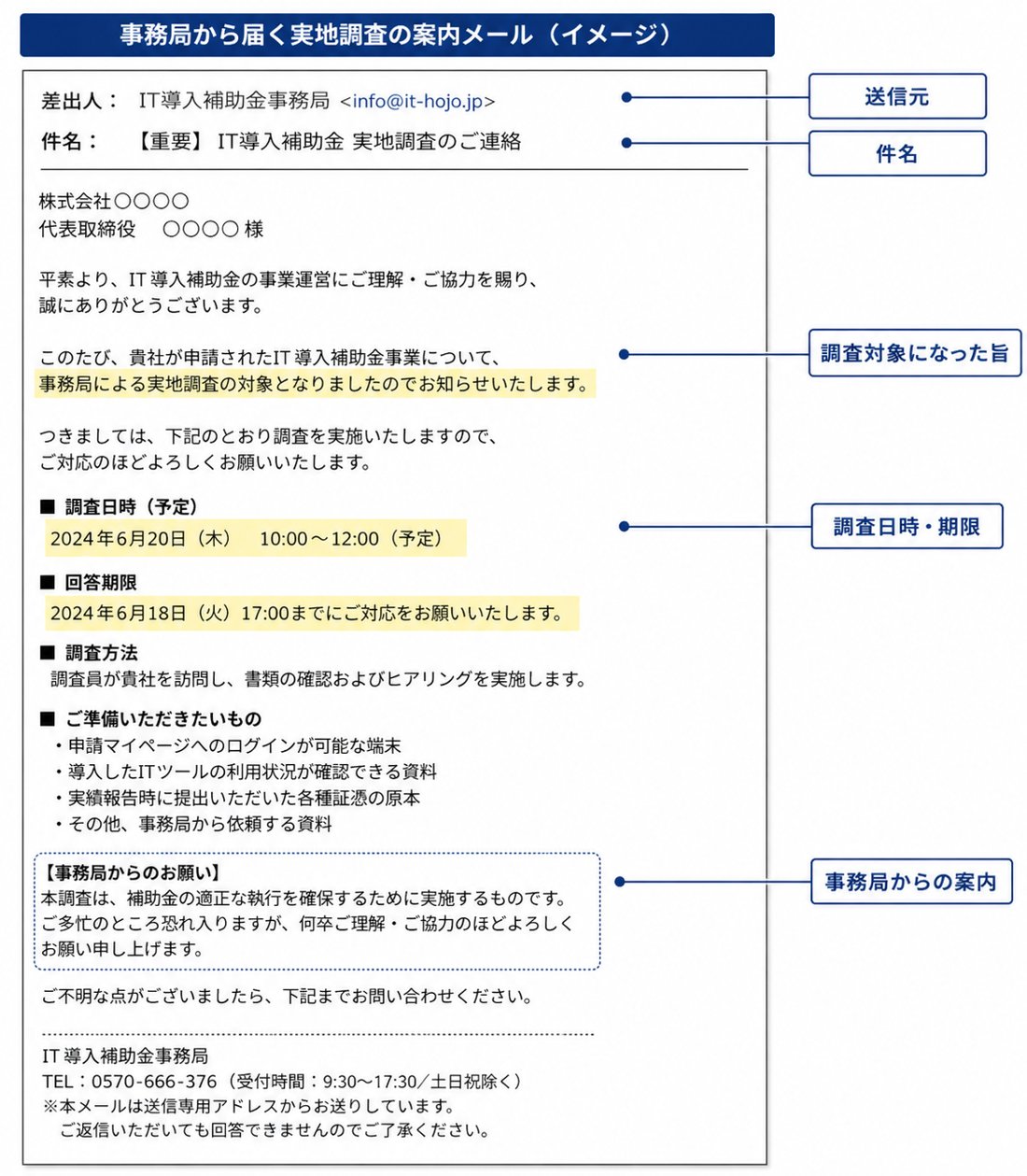
「ITツール継続利用状況調査」のメールが届いたときも、Registaへお知らせください。
出典:後年手続きマニュアル(2026年11月5日改訂)、Regista社内マニュアル「効果報告」「お客様側の実地調査対応マニュアル」